چرا درایو C خودبهخود پر میشود؛ یک راهنمای کامل برای تصمیم بهتر
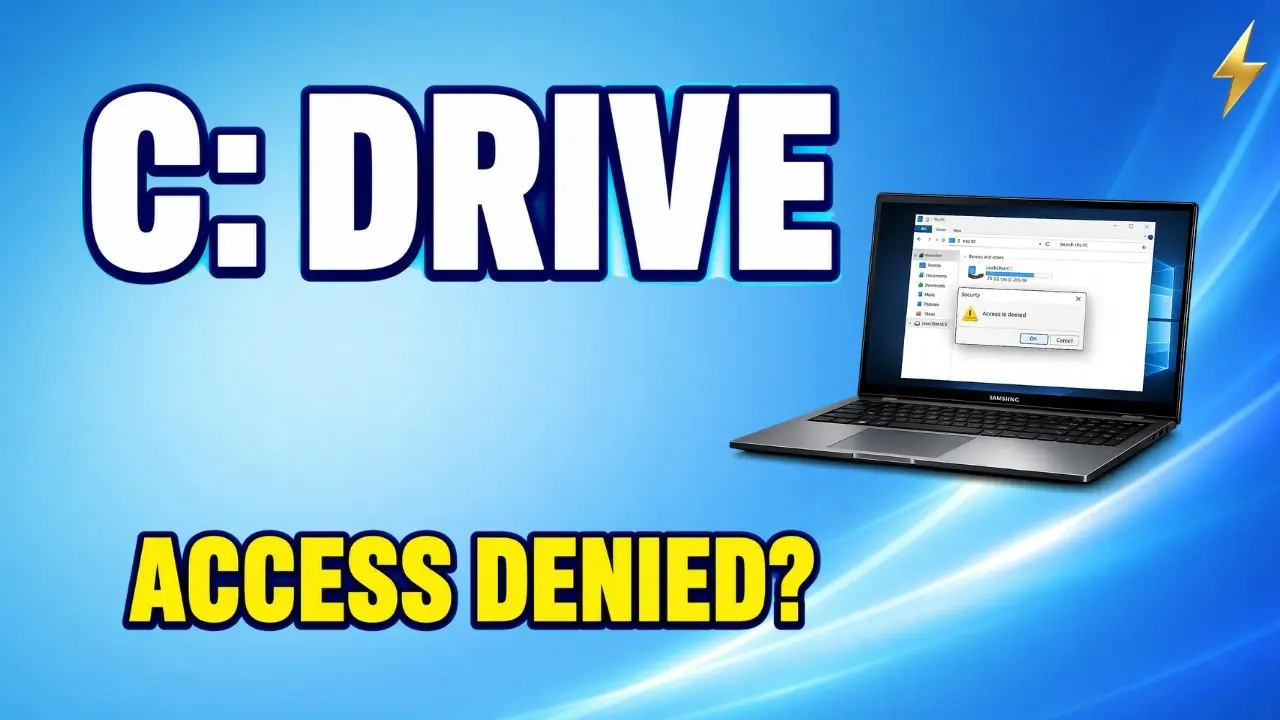
درایو C سیستم عامل ویندوز، همانند قلب یک کامپیوتر، نقش اساسی در عملکرد روزانه دستگاه شما دارد. این درایو نه تنها سیستم عامل و برنامههای ضروری را میزبانی میکند، بلکه فایلهای موقت، کاشهها و دادههای سیستم نیز در آن ذخیره میشوند. اما چه زمانی این درایو بهطور غیرمنتظرهای پر میشود و چرا این اتفاق میافتد؟ اگر شما هم با این مشکل مواجه شدهاید و میخواهید بدانید چرا درایو C خود بهسرعت پر میشود و چه راههایی برای حل آن وجود دارد، این راهنما کامل برای شما تهیه شده است.
چرا درایو C پر میشود؟
درایو C به دلیل نقش مرکزیاش در سیستم، اغلب به عنوان محل ذخیرهسازی اصلی برای فایلهای مختلف استفاده میشود. اما این پر شدن غیرمنتظره میتواند دلایل مختلفی داشته باشد. در ادامه به برخی از دلایل اصلی این مشکل میپردازیم:
- فایلهای موقت و کاشهها: ویندوز بهطور مداوم فایلهای موقت و کاشهها را برای بهبود عملکرد سیستم ایجاد میکند. این فایلها با گذشت زمان جمع میشوند و فضای زیادی را اشغال میکنند.
- برنامههای نصبشده: بسیاری از برنامهها در حین نصب، فایلهای اضافی و دادههای غیرضروری را در درایو C ذخیره میکنند. این فایلها ممکن است با گذشت زمان فضای زیادی را اشغال کنند.
- فایلهای سیستم: ویندوز بهطور خودکار فایلهای سیستم و بهروزرسانیها را در درایو C ذخیره میکند. این فایلها با هر بهروزرسانی جدید، فضای بیشتری را اشغال میکنند.
- فایلهای قدیمی و غیرضروری: فایلهای قدیمی، نسخههای قبلی برنامهها، فایلهای پشتیبان و فایلهای غیرضروری دیگر نیز میتوانند فضای درایو C را پر کنند.
- ویروسها و مالویر: وجود ویروسها و مالویر میتواند باعث ایجاد فایلهای مخرب و غیرضروری در سیستم شود که فضای درایو را اشغال میکنند.
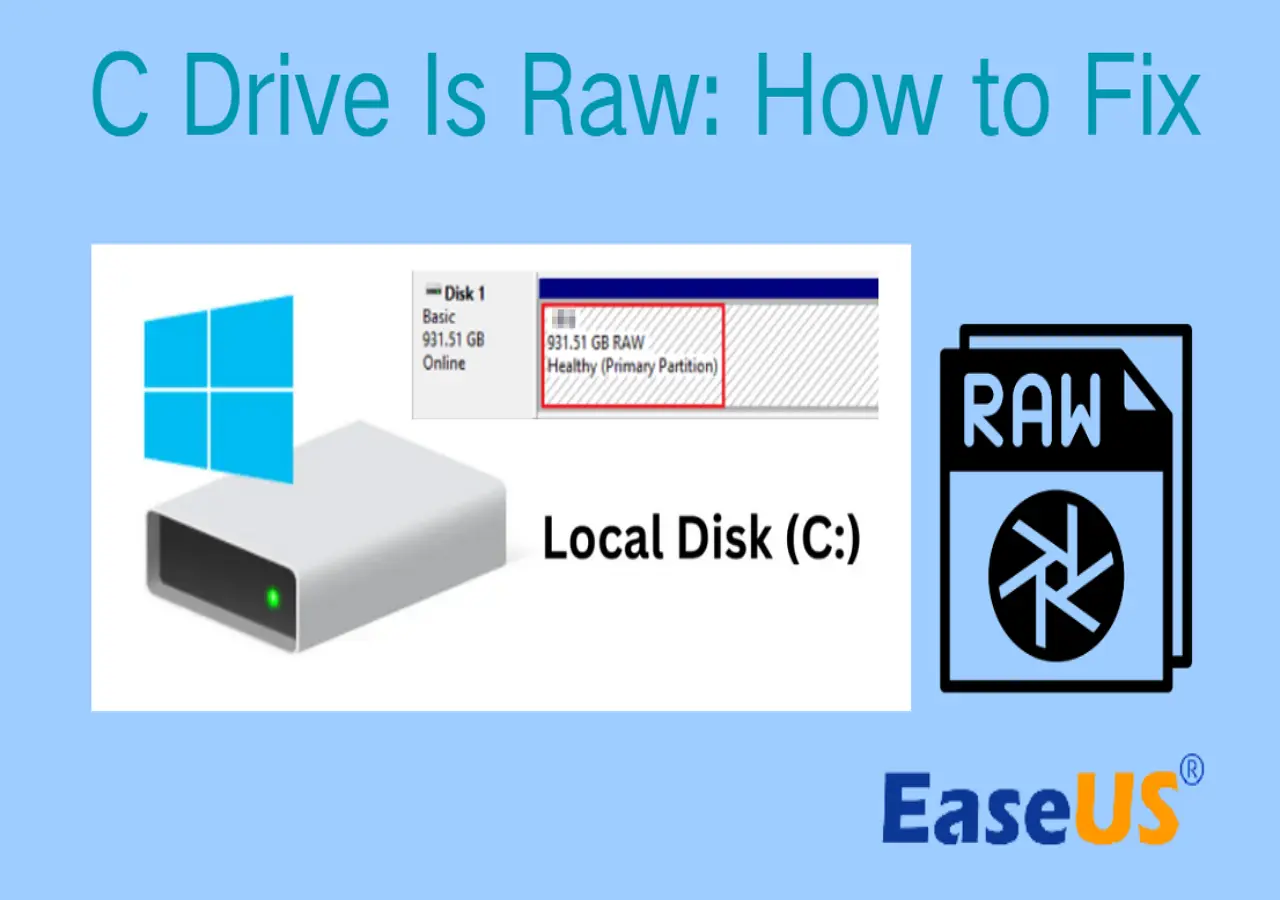
چگونه فضای درایو C را آزاد کنیم؟
برای حل این مشکل، میتوانید از روشهای مختلفی استفاده کنید. در این بخش به برخی از روشهای مؤثر برای آزادسازی فضای درایو C میپردازیم:
1. پاکسازی فایلهای موقت و کاشهها
یکی از سادهترین روشها برای آزادسازی فضای درایو C، پاکسازی فایلهای موقت و کاشههای سیستم است. برای این کار میتوانید از ابزارهای داخلی ویندوز مانند “پاککننده فایلهای موقت” استفاده کنید. همچنین میتوانید از برنامههای سومطرفی مانند CCleaner استفاده کنید.
2. حذف برنامههای غیرضروری
برنامههای نصبشده که دیگر استفاده نمیکنید، میتوانند فضای زیادی را اشغال کنند. برای حذف این برنامهها:
- به بخش “برنامهها و ویژگیها” در پنل کنترل بروید.
- برنامههای غیرضروری را انتخاب و حذف کنید.
- از ابزارهای مدیریت برنامه مانند Revo Uninstaller برای حذف کامل فایلهای باقیمانده استفاده کنید.
3. پاکسازی فایلهای سیستم و بهروزرسانیها
ویندوز فایلهای سیستم و بهروزرسانیها را در درایو C ذخیره میکند. برای پاکسازی این فایلها:
- به بخش “تنظیمات” > “بهروزرسانی و امنیت” > “پاکسازی فایلهای سیستم” بروید.
- فایلهای غیرضروری را انتخاب و پاک کنید.
4. حذف فایلهای قدیمی و نسخههای قبلی
نسخههای قبلی فایلها و فایلهای قدیمی نیز میتوانند فضای زیادی را اشغال کنند. برای پاکسازی این فایلها:
- به بخش “پاکسازی دیسک” در ویندوز بروید.
- فایلهای قدیمی و نسخههای قبلی را انتخاب و پاک کنید.
5. بررسی و حذف ویروسها و مالویر
وجود ویروسها و مالویر میتواند باعث ایجاد فایلهای مخرب و غیرضروری شود. برای بررسی و حذف این فایلها:
- از یک نرمافزار ضدویروس مانند Windows Defender یا برنامههای سومطرفی مانند Malwarebytes استفاده کنید.
- اسکن کامل سیستم را انجام دهید و فایلهای مخرب را حذف کنید.

چگونه از پر شدن مجدد درایو C جلوگیری کنیم؟
برای جلوگیری از پر شدن مجدد درایو C، میتوانید از روشهای پیشگیرانهای استفاده کنید:
- محدود کردن فایلهای موقت: تنظیمات ویندوز را به گونهای تغییر دهید که فایلهای موقت کمتر ذخیره شوند.
- استفاده از درایوهای دیگر: فایلهای بزرگ و غیرضروری را در درایوهای دیگر یا دیسکهای خارجی ذخیره کنید.
- نصب برنامههای ضروری: فقط برنامههایی را نصب کنید که به آنها نیاز دارید و از نصب برنامههای غیرضروری خودداری کنید.
- پاکسازی منظم: بهطور منظم فایلهای غیرضروری را پاک کنید و فضای درایو C را آزاد نگه دارید.
- استفاده از ابزارهای مدیریت فضای دیسک: از ابزارهایی مانند TreeSize یا WinDirStat برای شناسایی فایلهای بزرگ و غیرضروری استفاده کنید.
نکات مهم برای مدیریت فضای درایو C
مدیریت فضای درایو C نیازمند دقت و برنامهریزی است. در این بخش به برخی نکات مهم برای مدیریت بهتر فضای درایو C میپردازیم:
- پاکسازی منظم: بهطور منظم فایلهای غیرضروری را پاک کنید و فضای درایو C را آزاد نگه دارید.
- استفاده از ابزارهای مدیریت: از ابزارهای داخلی و خارجی برای مدیریت فضای دیسک استفاده کنید.
- نصب برنامههای ضروری: فقط برنامههایی را نصب کنید که به آنها نیاز دارید.
- استفاده از دیسکهای خارجی: فایلهای بزرگ و غیرضروری را در دیسکهای خارجی ذخیره کنید.
- بازرسی منظم: بهطور منظم فضای درایو C را بررسی کنید و در صورت نیاز اقدامات لازم را انجام دهید.
اگر با مدیریت فضای درایو C مواجه هستید و نیاز به راهنمایی بیشتر دارید، میتوانید در بخش نظرات با ما در میان بگذارید یا از مقالات مرتبط در دیلی ۲۴ استفاده کنید. با پیروی از این راهنما، میتوانید فضای درایو C خود را مدیریت کرده و از عملکرد بهتر سیستم خود لذت ببرید.