مراحل ایل Word را به PDF تبدیل کنیم؛ راهنمای قدمبهقدم
در دنیای دیجیتال امروز، تبدیل فایلهای Word به فرمت PDF یکی از نیازهای رایج کاربران است. این فرمت به دلیل قابلیت حفظ فرمت، امکان امضا دیجیتال و عدم امکان ویرایش غیرمجاز، برای ارسال اسناد رسمی، گزارشها و پروژههای دانشگاهی بسیار مناسب است. اگر شما هم میخواهید یاد بگیرید چگونه یک فایل Word را به PDF تبدیل کنید، این راهنما قدمبهقدم برای شما تهیه شده است.
چرا باید فایل Word را به PDF تبدیل کنیم؟
قبل از شروع فرآیند تبدیل، مهم است که بدانیم چرا این کار را انجام میدهیم. برخی از دلایل اصلی عبارتند از:
- حفظ فرمت: در فرمت PDF، متن، تصاویر و جدولها دقیقاً همانند فایل اصلی نمایش داده میشوند و تغییر نمیکنند.
- امنیت: فایلهای PDF نمیتوانند به سادگی ویرایش شوند، بنابراین ایمنتر هستند.
- پشتیبانی از امضا دیجیتال: بسیاری از سازمانها و شرکتها از امضا دیجیتال در فایلهای PDF استفاده میکنند.
- سازگاری: اکثر دستگاهها و نرمافزارها از فرمت PDF پشتیبانی میکنند.
اکنون که با اهمیت این فرمت آشنا شدید، وقت آن رسیده که به روشهای مختلف تبدیل فایل Word به PDF بپردازیم.
روش اول: استفاده از نرمافزار مایکروسافت ورد
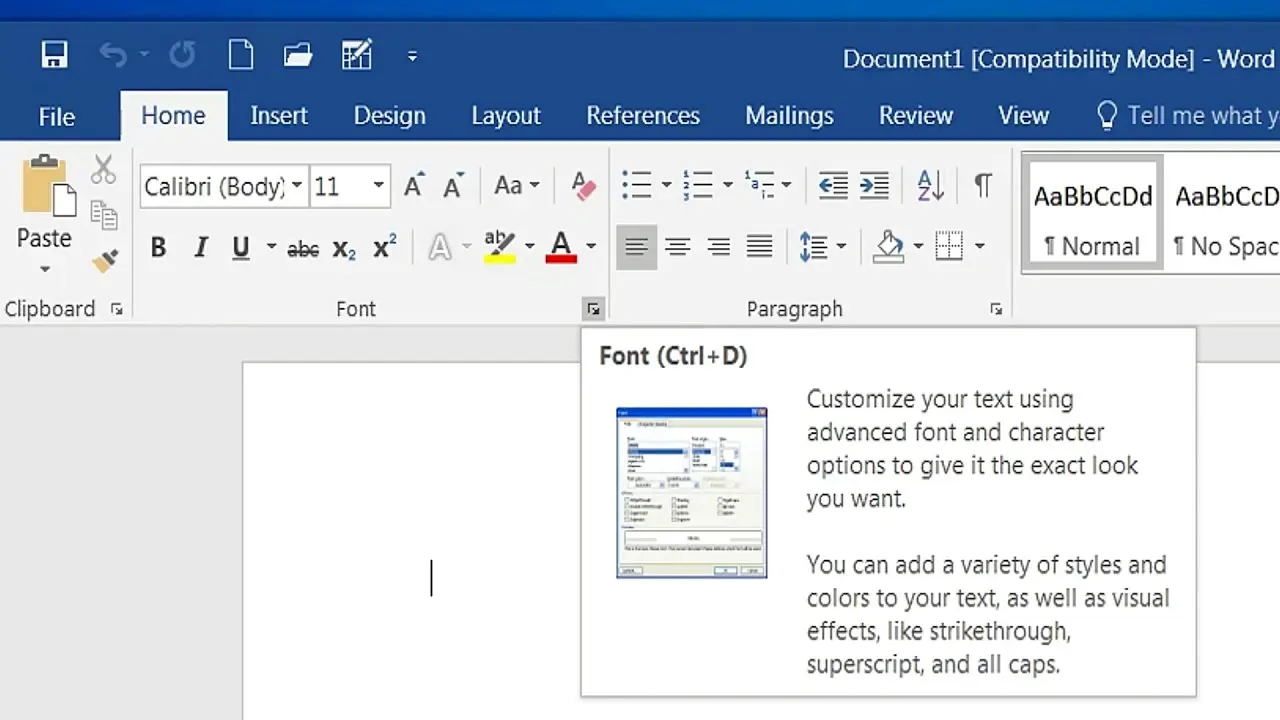
اگر شما از نسخههای جدیدتر مایکروسافت ورد استفاده میکنید، تبدیل فایل به PDF بسیار ساده است. این روش بدون نیاز به نرمافزارهای اضافی قابل انجام است.
برای تبدیل فایل Word به PDF با استفاده از مایکروسافت ورد:
- فایل Word خود را در مایکروسافت ورد باز کنید.
- به منوی فایل (File) در گوشه بالا چپ صفحه مراجعه کنید.
- در منوی باز شده، به بخش مخفی کردن (Export) بروید.
- در این بخش، گزینه ایجاد PDF/XPS را انتخاب کنید.
- در پنجره جدید، نام فایل PDF را تعیین کرده و محل ذخیرهسازی را انتخاب کنید.
- روی دکمه ذخیره کلیک کنید.
این روش بسیار ساده است و تنها چند کلیک زمان میبرد. اگر مایکروسافت ورد شما به روزرسانی نشده باشد، ممکن است این گزینه در منو موجود نباشد.

روش دوم: استفاده از نرمافزارهای آنلاین
اگر مایکروسافت ورد در دسترس نیست یا میخواهید بدون نصب نرمافزار، فایل خود را تبدیل کنید، میتوانید از سایتهای آنلاین استفاده کنید. این روش برای کاربران مختلفی که نیاز به تبدیل سریع دارند، مناسب است.
برای استفاده از این روش:
- به یکی از سایتهای معتبر تبدیل فایل مانند SmallPDF یا iLovePDF مراجعه کنید.
- فایل Word خود را از دستگاه خود انتخاب و آپلود کنید.
- بر روی دکمه تبدیل کلیک کنید.
- پس از اتمام فرآیند، فایل PDF را دانلود کنید.
این روش بسیار سریع است، اما باید دقت کنید که فایلهای حساس خود را به سایتهای ناشناس آپلود نکنید، زیرا ممکن است امنیت دادههای شما به خطر بیفتد.
روش سوم: استفاده از نرمافزارهای جانبی
اگر به دنبال یک راه حل دائمی و بدون نیاز به اینترنت هستید، میتوانید از نرمافزارهای جانبی استفاده کنید. این نرمافزارها معمولاً به صورت رایگان یا با هزینه کمی در دسترس هستند و امکان تبدیل فایلها را به فرمتهای مختلف فراهم میکنند.
یکی از معروفترین این نرمافزارها Adobe Acrobat DC است. برای تبدیل فایل با استفاده از این نرمافزار:
- نرمافزار Adobe Acrobat را نصب و باز کنید.
- بر روی دکمه ایجاد PDF کلیک کنید.
- فایل Word خود را انتخاب و آپلود کنید.
- بر روی دکمه تبدیل کلیک کنید.
- فایل PDF ایجاد شده را ذخیره کنید.
نرمافزارهای دیگری مانند Nitro PDF یا PDF24 نیز امکان تبدیل فایلهای Word به PDF را فراهم میکنند. این نرمافزارها معمولاً دارای رابط کاربری سادهای هستند و برای کاربران مبتدی نیز مناسب هستند.
نکات مهم در تبدیل فایل Word به PDF
در هنگام تبدیل فایل Word به PDF، باید به چند نکته مهم توجه کنید تا بهترین نتیجه را کسب کنید:
- بررسی فایل قبل از تبدیل: قبل از تبدیل، مطمئن شوید که فایل شما بدون خطا و با فرمت صحیح ذخیره شده است. این کار از بروز مشکلات در فایل PDF نهایی جلوگیری میکند.
- انتخاب کیفیت: اگر فایل شما شامل تصاویر یا گرافیک است، اطمینان حاصل کنید که کیفیت تصاویر در فایل PDF حفظ شده است.
- امنیت: اگر فایل حاوی اطلاعات حساس است، از تبدیل آنلاین خودداری کنید و از روشهای آفلاین استفاده نمایید.
- فونتها: برخی از فونتهای خاص ممکن است در فایل PDF به درستی نمایش داده نشوند. در صورت نیاز، از فونتهای استاندارد استفاده کنید.
چگونه فایل PDF را دوباره به Word تبدیل کنیم؟
گاهی اوقات ممکن است نیاز داشته باشید که فایل PDF را دوباره به فرمت Word تبدیل کنید. این کار نیز با استفاده از نرمافزارهای مختلف امکانپذیر است. برای مثال:
- با استفاده از Adobe Acrobat Pro یا Nitro PDF میتوانید فایل PDF را به Word تبدیل کنید.
- نرمافزارهای آنلاین مانند SmallPDF نیز این امکان را فراهم میکنند.
با این حال، باید توجه داشته باشید که در برخی موارد، تبدیل PDF به Word ممکن است باعث از دست رفتن فرمتبندی دقیق شود. بنابراین، قبل از انجام این کار، یک نسخه پشتیبان از فایل خود داشته باشید.
نتیجهگیری
تبدیل فایل Word به PDF یک فرآیند ساده است که با استفاده از روشهای مختلفی قابل انجام است. بسته به نیاز شما، میتوانید از مایکروسافت ورد، نرمافزارهای جانبی یا سایتهای آنلاین استفاده کنید. مهمترین نکته در این فرآیند، حفظ کیفیت و امنیت فایل است.
اگر به دنبال راهنماییهای بیشتر در مورد کار با فایلها و فرمتهای مختلف هستید، میتوانید به بخش آموزشهای دیلی 24 مراجعه کنید و از مطالب آموزشی موجود استفاده نمایید.