طلاعات را از اندروید به آیفون منتقل کنیم؛ مراحل مهم و بررسی کامل و ساده
انتقال دادهها از یک دستگاه به دستگاه دیگر، بهخصوص زمانی که از اندروید به آیفون میروید، میتواند چالشبرانگیز باشد. این دو سیستمعامل از سازگاری محدود با یکدیگر برخوردارند و روشهای مستقیم انتقال دادهها وجود ندارد. اما با استفاده از روشهای مناسب و ابزارهای موجود، میتوانید بهصورت کامل و بدون مشکل اطلاعات خود را منتقل کنید. در این مقاله، مراحل انتقال دادهها از اندروید به آیفون را بهطور کامل و ساده توضیح میدهیم تا بتوانید این فرآیند را با اطمینان انجام دهید.
چرا انتقال دادهها از اندروید به آیفون مهم است؟
انتقال دادهها به دستگاه جدید یکی از مهمترین مراحل در هنگام تغییر تلفن همراه است. این دادهها شامل اطلاعات شخصی مانند تماسها، پیامها، عکسها، ویدئوها، تاریخچه مرورگر، حسابهای شبکههای اجتماعی، و حتی تنظیمات دستگاه میشود. اگر این اطلاعات به درستی منتقل نشوند، ممکن است با مشکلاتی مانند از دست دادن اطلاعات مهم یا نیاز به تنظیم مجدد دستگاه جدید مواجه شوید.
همچنین، انتقال دادهها به آیفون میتواند به شما کمک کند تا بدون نیاز به وارد کردن مجدد اطلاعات، بهسرعت با دستگاه جدید خود آشنا شوید و از خدمات و امکانات جدید آن بهرهمند گردید.
ابزارهای مورد نیاز برای انتقال دادهها
برای انتقال دادهها از اندروید به آیفون، میتوانید از روشهای مختلفی استفاده کنید. برخی از این روشها نیاز به ابزارهای خارجی دارند، در حالی که برخی دیگر از امکانات داخلی سیستمعامل استفاده میکنند. در ادامه، به بررسی برخی از این ابزارها و روشها میپردازیم:
- iCloud: سرویس ابری اپل که امکان انتقال برخی از دادهها از اندروید به آیفون را فراهم میکند.
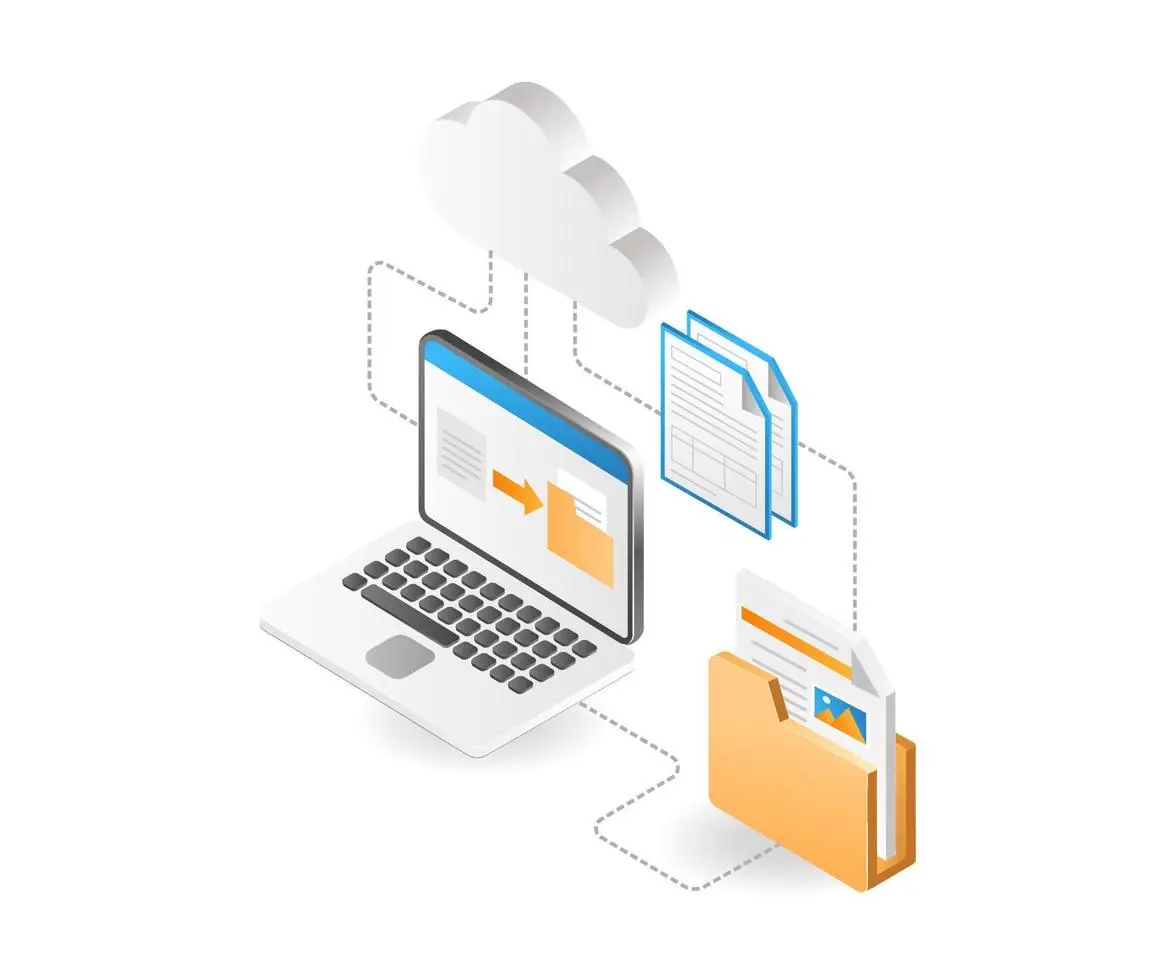
- Google Drive: سرویس ابری گوگل که میتوانید از آن برای ذخیرهسازی و انتقال دادهها استفاده کنید.
- ابزارهای سوم: برنامههایی مانند Move to iOS که توسط اپل ارائه شده و امکان انتقال دادهها از اندروید به آیفون را فراهم میکنند.
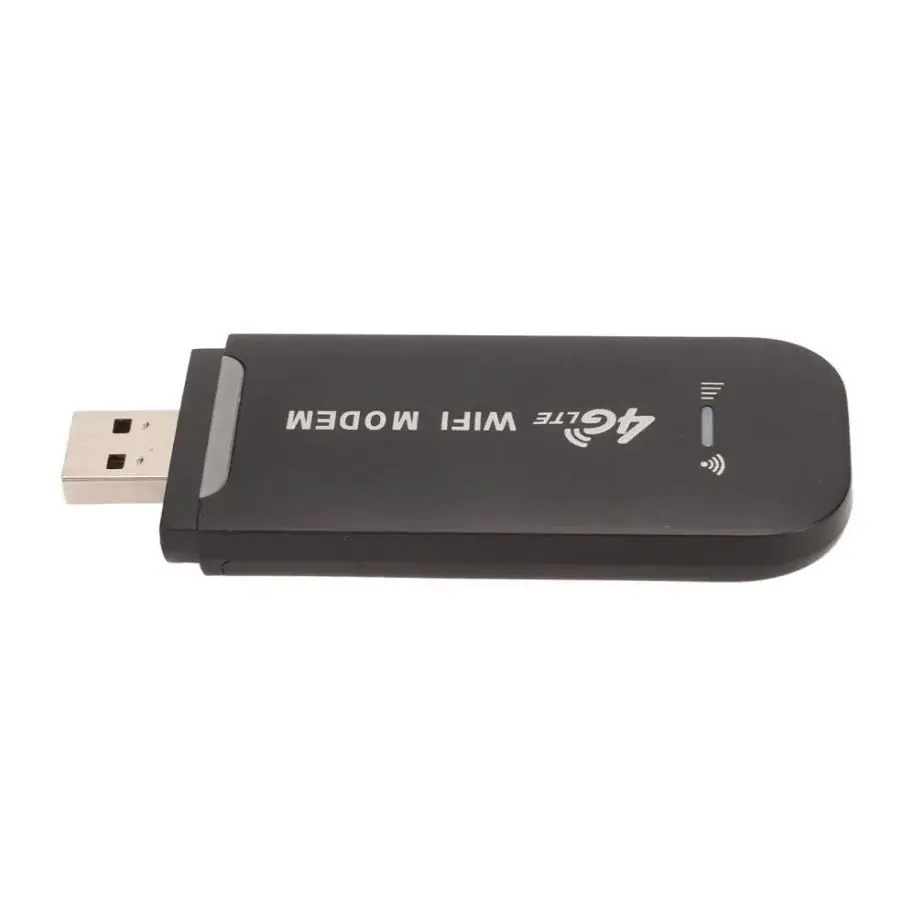
- کابل USB و کامپیوتر: در برخی موارد، استفاده از کابل USB و یک کامپیوتر برای انتقال دادهها ممکن است ضروری باشد.
مراحل انتقال دادهها از اندروید به آیفون
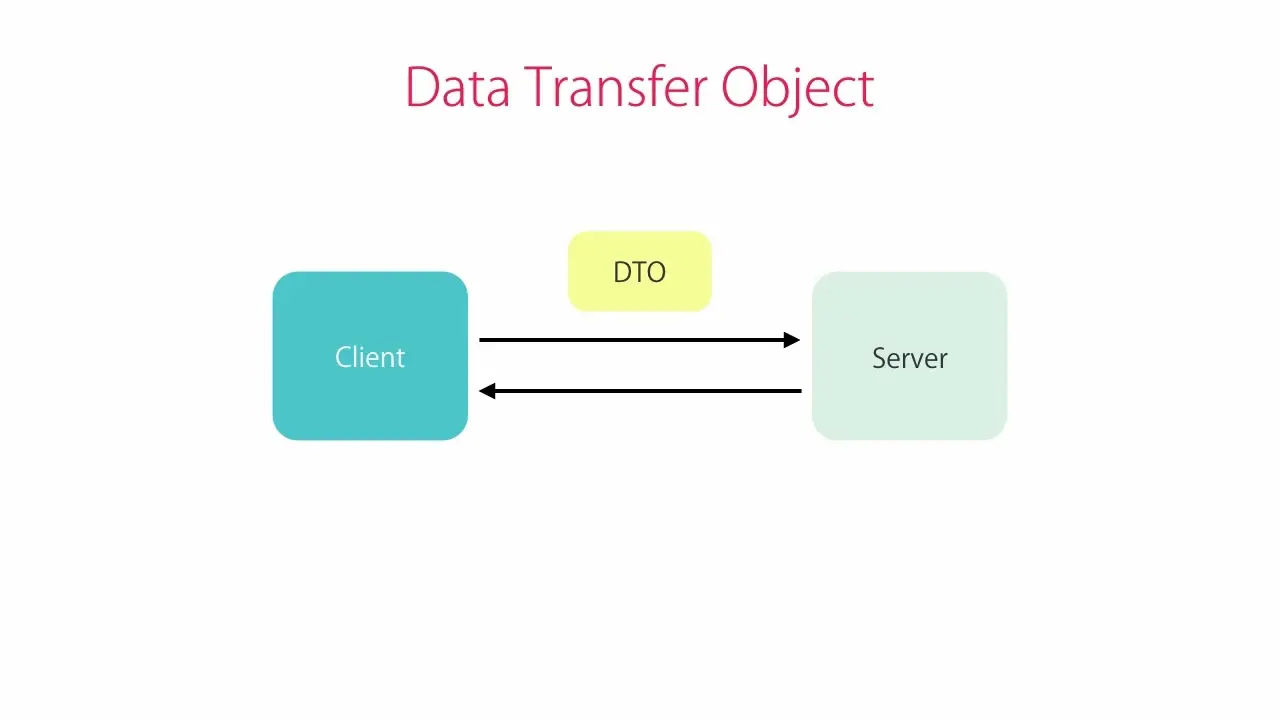
در این بخش، مراحل انتقال دادهها از اندروید به آیفون را بهطور کامل و مرحله به مرحله توضیح میدهیم. این روشها برای انتقال اطلاعات مختلف مانند تماسها، پیامها، عکسها، ویدئوها، و حتی تنظیمات دستگاه مناسب هستند.
مرحله ۱: آمادهسازی دستگاه اندروید و آیفون
قبل از شروع انتقال دادهها، باید هر دو دستگاه را آماده کنید:
- در دستگاه اندروید، به بخش تنظیمات بروید و مطمئن شوید که باتری دستگاه حداقل ۵۰ درصد شارژ دارد.
- در آیفون، مطمئن شوید که دستگاه به اینترنت متصل است و باتری آن نیز حداقل ۵۰ درصد شارژ دارد.
- در آیفون، برنامه Move to iOS را نصب کنید. این برنامه بهطور خودکار در هنگام تنظیمات اولیه آیفون نمایش داده میشود.
مرحله ۲: استفاده از برنامه Move to iOS
برنامه Move to iOS یکی از سادهترین روشها برای انتقال دادهها از اندروید به آیفون است. این برنامه توسط اپل ارائه شده و امکان انتقال اطلاعات مختلف را فراهم میکند. برای استفاده از این برنامه، مراحل زیر را دنبال کنید:
- برنامه Move to iOS را در آیفون خود باز کنید و به صفحه اصلی برنامه بروید.
- در دستگاه اندروید، برنامه Move to iOS را از گوگل پلی دانلود و نصب کنید.
- برنامه را در اندروید باز کنید و کد انتقال را که در صفحه آیفون نمایش داده میشود، وارد کنید.
- دستگاه اندروید و آیفون را با کابل USB به یکدیگر متصل کنید.
- در صفحه آیفون، اطلاعاتی را که میخواهید منتقل کنید، انتخاب کنید و روی انتقال کلیک کنید.
- انتظار داشته باشید تا فرآیند انتقال کامل شود. این فرآیند ممکن است چند دقیقه تا چند ساعت طول بکشد، بسته به حجم دادهها.

مرحله ۳: انتقال دادهها با استفاده از iCloud
اگر دستگاه اندروید شما به اینترنت متصل است، میتوانید از سرویس iCloud برای انتقال برخی از دادهها استفاده کنید. این روش برای انتقال اطلاعات مانند تماسها، پیامها، و تاریخچه مرورگر مناسب است.
- در دستگاه اندروید، برنامه iCloud for Android را دانلود و نصب کنید.
- برنامه را باز کنید و با حساب اپل خود وارد شوید.
- در بخش تنظیمات، اطلاعاتی را که میخواهید منتقل کنید، انتخاب کنید و روی ذخیرهسازی کلیک کنید.
- در آیفون، به بخش تنظیمات بروید و حساب iCloud خود را اضافه کنید.
- در بخش iCloud، اطلاعات ذخیره شده را انتخاب و انتقال آنها را تأیید کنید.
مرحله ۴: انتقال دادهها با استفاده از Google Drive
اگر برخی از دادههای شما در گوگل درایو ذخیره شدهاند، میتوانید از این سرویس برای انتقال دادهها به آیفون استفاده کنید. این روش برای انتقال فایلها، عکسها، و ویدئوها مناسب است.
- در دستگاه اندروید، فایلهای مورد نظر را در گوگل درایو آپلود کنید.
- در آیفون، برنامه گوگل درایو را دانلود و نصب کنید.
- برنامه را باز کنید و با حساب گوگل خود وارد شوید.
- فایلهای آپلود شده را انتخاب و روی دانلود کلیک کنید.
- فایلها به دستگاه آیفون شما دانلود خواهند شد و میتوانید از آنها استفاده کنید.
نکات مهم در انتقال دادهها
در هنگام انتقال دادهها از اندروید به آیفون، باید به چند نکته مهم توجه کنید:
- ذخیرهسازی: قبل از شروع انتقال، مطمئن شوید که فضای کافی در دستگاه آیفون خود برای ذخیرهسازی دادهها وجود دارد.
- اتصال اینترنت: برای انتقال دادهها بهصورت بدون خطا، نیاز به اتصال اینترنت پایدار دارید.
- بازگشت دادهها: در صورت نیاز، میتوانید دادههای منتقل شده را از طریق برنامههای مربوطه به دستگاه اندروید برگردانید.
- امنیت: هنگام استفاده از ابزارهای خارجی، مطمئن شوید که از منابع معتبر استفاده میکنید تا اطلاعات شما در معرض خطر نباشد.
نتیجهگیری
انتقال دادهها از اندروید به آیفون میتواند با استفاده از روشهای مختلفی انجام شود. برنامه Move to iOS یکی از سادهترین و موثریترین روشها است که امکان انتقال اطلاعات مختلف را فراهم میکند. همچنین، استفاده از سرویسهای ابری مانند iCloud و گوگل درایو میتواند در انتقال دادهها کمککننده باشد.
با دنبال کردن مراحل ذکر شده در این مقاله، میتوانید بدون مشکل دادههای خود را از اندروید به آیفون منتقل کنید و از دستگاه جدید خود با تمام امکانات و اطلاعات خود بهرهمند گردید. برای اطلاعات بیشتر در مورد سایر موضوعات مرتبط، میتوانید به دیلی 24 مراجعه کنید.