روش فهمیم چه دستگاههایی به وایفای متصل هستند؛ از انتخاب تا نکات مهم
در دنیای امروزی، وایفای به یکی از ضروریترین ابزارهای ارتباطی تبدیل شده است. از تلفنهای هوشمند گرفته تا لپتاپها، تبلتها و حتی دستگاههای هوشمند خانه، همه به این شبکه بیسیم وابستهاند. اما آیا تا به حال فکر کردهاید که چه دستگاههایی به شبکه وایفای شما متصل هستند؟ شناخت دقیق دستگاههای متصل به شبکه، علاوه بر افزایش امنیت، میتواند به شما کمک کند تا مصرف اینترنت خود را بهتر مدیریت کنید و از بروز مشکلات احتمالی جلوگیری نمایید.
چرا باید دستگاههای متصل به وایفای را شناسایی کنیم؟
شناسایی دستگاههای متصل به شبکه وایفای اهمیت زیادی دارد. برخی از دلایل اصلی عبارتند از:
- امنیت شبکه: شناسایی دستگاههای ناشناس یا غیرمجاز میتواند از نفوذ هکرها و حملات سایبری جلوگیری کند.
- مدیریت مصرف: اگر میدانید چه دستگاههایی به شبکه متصل هستند، میتوانید مصرف دادههای خود را بهتر کنترل کنید و از هزینههای غیرضروری جلوگیری نمایید.
- تسریع عملکرد: اگر دستگاههای غیرضروری به شبکه متصل باشند، ممکن است سرعت اینترنت شما کاهش یابد. شناسایی و قطع اتصال این دستگاهها میتواند عملکرد شبکه را بهبود بخشد.
- پشتیبانی از دستگاهها: اگر دستگاهی به شبکه متصل است اما شما از وجود آن اطلاع ندارید، ممکن است در صورت بروز مشکل، نتوانید به درستی از آن پشتیبانی کنید.
با این حال، شناسایی دقیق دستگاههای متصل به وایفای ممکن است برای برخی افراد چالشبرانگیز باشد. در ادامه، روشهای مختلفی را برای شناسایی دستگاههای متصل به شبکه وایفای معرفی میکنیم.
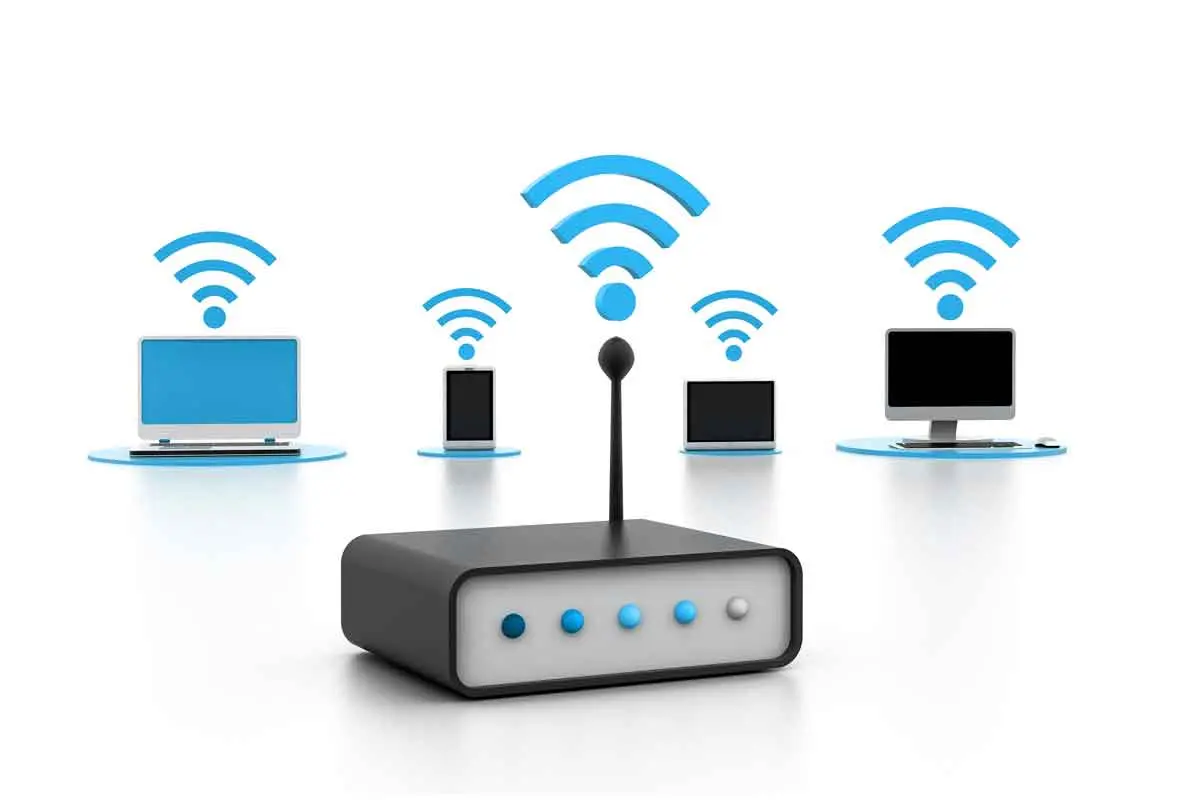
روشهای شناسایی دستگاههای متصل به وایفای
برای شناسایی دستگاههای متصل به شبکه وایفای، میتوانید از روشهای مختلفی استفاده کنید. این روشها بسته به نوع دستگاهی که استفاده میکنید (موبایل، لپتاپ، روتر و غیره) متفاوت است.
۱. استفاده از تنظیمات روتر
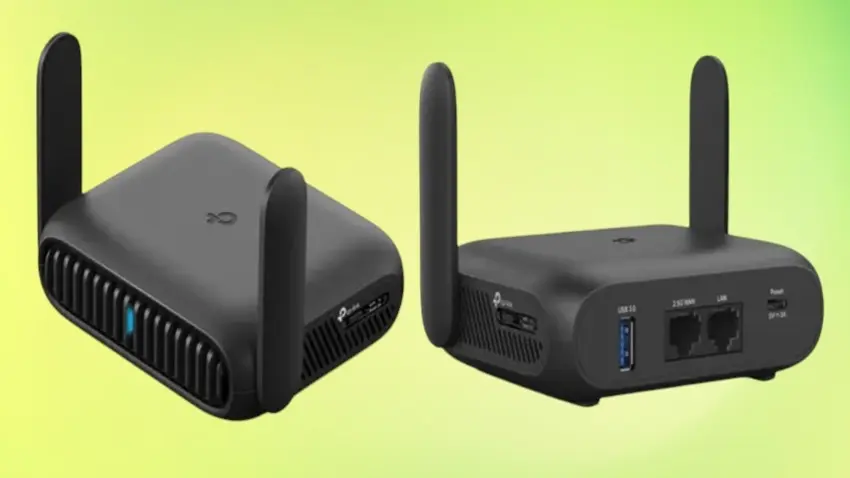
روترهای وایفای مدرن معمولاً دارای یک صفحه مدیریت هستند که میتوانید از طریق آن لیست دستگاههای متصل به شبکه را مشاهده کنید. برای دسترسی به این صفحه:
- آدرس IP روتر خود را در مرورگر وارد کنید (معمولاً این آدرس در پشت روتر یا در راهنمای کاربر ذکر شده است).
- نام کاربری و رمز عبور روتر را وارد کنید (اگر تغییر ندادهاید، ممکن است پیشفرض باشد).
- در بخش مربوط به دستگاههای متصل یا “Connected Devices” لیست دستگاههای متصل را مشاهده کنید.
در این لیست، معمولاً نام دستگاه، آدرس MAC، نوع دستگاه و زمان اتصال نمایش داده میشود. اگر دستگاهی ناشناس مشاهده کردید، میتوانید آن را از شبکه قطع کنید.
۲. استفاده از تلفن هوشمند یا تبلت
اگر از دستگاههای اندرویدی یا آیاواس استفاده میکنید، میتوانید از تنظیمات شبکه برای مشاهده دستگاههای متصل به وایفای استفاده کنید. در دستگاههای اندرویدی:
- به تنظیمات دستگاه بروید.
- به بخش “Wi-Fi” یا “شبکههای بیسیم” بروید.
- روی نام شبکه وایفای خود کلیک کنید.
- در برخی دستگاهها، لیست دستگاههای متصل در بخش “Advanced” یا “جزئیات شبکه” نمایش داده میشود.
در دستگاههای آیاواس نیز میتوانید با رفتن به تنظیمات و سپس به بخش “Wi-Fi”، اطلاعات مربوط به شبکه و دستگاههای متصل را مشاهده کنید.
۳. استفاده از نرمافزارهای تخصصی
نرمافزارهای مختلفی وجود دارند که میتوانند به شما کمک کنند تا دستگاههای متصل به شبکه وایفای را شناسایی کنید. برخی از این نرمافزارها عبارتند از:
- Fing: این نرمافزار برای دستگاههای اندرویدی و آیاواس موجود است و میتواند لیست کامل دستگاههای متصل به شبکه را نمایش دهد.
- Wireshark: این نرمافزار برای سیستمعاملهای ویندوز، مک و لینوکس موجود است و تحلیل عمیقتری از ترافیک شبکه ارائه میدهد.
- NetSpot: این نرمافزار برای مک و ویندوز موجود است و نقشهای از شبکه وایفای شما ایجاد میکند و دستگاههای متصل را شناسایی میکند.
این نرمافزارها معمولاً اطلاعات بیشتری از جمله نوع دستگاه، سرعت اتصال و حتی فعالیتهای آنلاین دستگاهها را ارائه میدهند.
نکات مهم در شناسایی دستگاههای متصل
در هنگام شناسایی دستگاههای متصل به شبکه وایفای، باید به چند نکته مهم توجه کنید:
- آدرس MAC: آدرس MAC هر دستگاه یکتا است و میتواند به شما کمک کند تا دستگاههای مختلف را شناسایی کنید. اگر دستگاهی با آدرس MAC ناشناس مشاهده کردید، احتمالاً دستگاهی غیرمجاز است.
- نام دستگاه: برخی دستگاهها نام خود را در لیست نمایش میدهند. اگر نام دستگاهی ناشناس مشاهده کردید، باید بررسی کنید که آیا این دستگاه متعلق به شما است یا خیر.
- زمان اتصال: بررسی زمان اتصال دستگاهها میتواند به شما کمک کند تا دستگاههای غیرمجاز را شناسایی کنید. اگر دستگاهی در زمانهایی که شما از آن استفاده نمیکنید، به شبکه متصل است، باید بررسی شود.
- بروزرسانی: برخی روترها امکان بروزرسانی لیست دستگاههای متصل را دارند. اطمینان حاصل کنید که روتر شما به روز است تا بتوانید از تمام امکانات آن استفاده کنید.
چگونه دستگاههای غیرمجاز را از شبکه قطع کنیم؟
اگر دستگاهی غیرمجاز را در لیست دستگاههای متصل مشاهده کردید، میتوانید آن را از شبکه قطع کنید. برای این کار:
- در صفحه مدیریت روتر، به بخش دستگاههای متصل بروید.
- دستگاه غیرمجاز را انتخاب کنید.
- روی گزینه “Disconnect” یا “قطع اتصال” کلیک کنید.
- در برخی موارد، ممکن است نیاز باشد که آدرس MAC دستگاه را به لیست سیاه اضافه کنید تا دیگر نتواند به شبکه متصل شود.
اگر دستگاهی که به شبکه متصل است متعلق به شما است اما شما نمیدانید چه دستگاهی است، میتوانید با بررسی آدرس MAC آن، دستگاه را شناسایی کنید.
نکات امنیتی برای محافظت از شبکه وایفای
برای محافظت از شبکه وایفای خود و جلوگیری از اتصال دستگاههای غیرمجاز، میتوانید از نکات زیر استفاده کنید:
- رمز عبور قوی: استفاده از رمز عبور قوی برای شبکه وایفای میتواند از نفوذ غیرمجاز جلوگیری کند.
- تغییر نام شبکه: تغییر نام شبکه وایفای (SSID) میتواند از شناسایی آسان شبکه توسط افراد غیرمجاز جلوگیری کند.
- بروزرسانی روتر: اطمینان حاصل کنید که روتر شما به روز است تا از آخرین ویژگیهای امنیتی برخوردار باشد.
- فیلتر MAC: فعال کردن فیلتر MAC میتواند به شما کمک کند تا فقط دستگاههای مجاز به شبکه متصل شوند.
- بازنشانی منظم: بازنشانی منظم روتر میتواند از بروز مشکلات امنیتی جلوگیری کند.
شناسایی دستگاههای متصل به شبکه وایفای و مدیریت آنها میتواند به شما کمک کند تا از امنیت شبکه خود محافظت کنید و عملکرد بهتری داشته باشید. با استفاده از روشهای معرفی شده در این مقاله، میتوانید لیست دستگاههای متصل را مشاهده و در صورت نیاز، اقدامات لازم را برای افزایش امنیت و بهبود عملکرد شبکه خود انجام دهید.
برای اطلاعات بیشتر در مورد مدیریت شبکه وایفای و نکات امنیتی، میتوانید به مقالات مرتبط در دیلی ۲۴ مراجعه کنید.