روش ضای ذخیرهسازی آیفون را خالی کنیم؛ از انتخاب تا نکات مهم
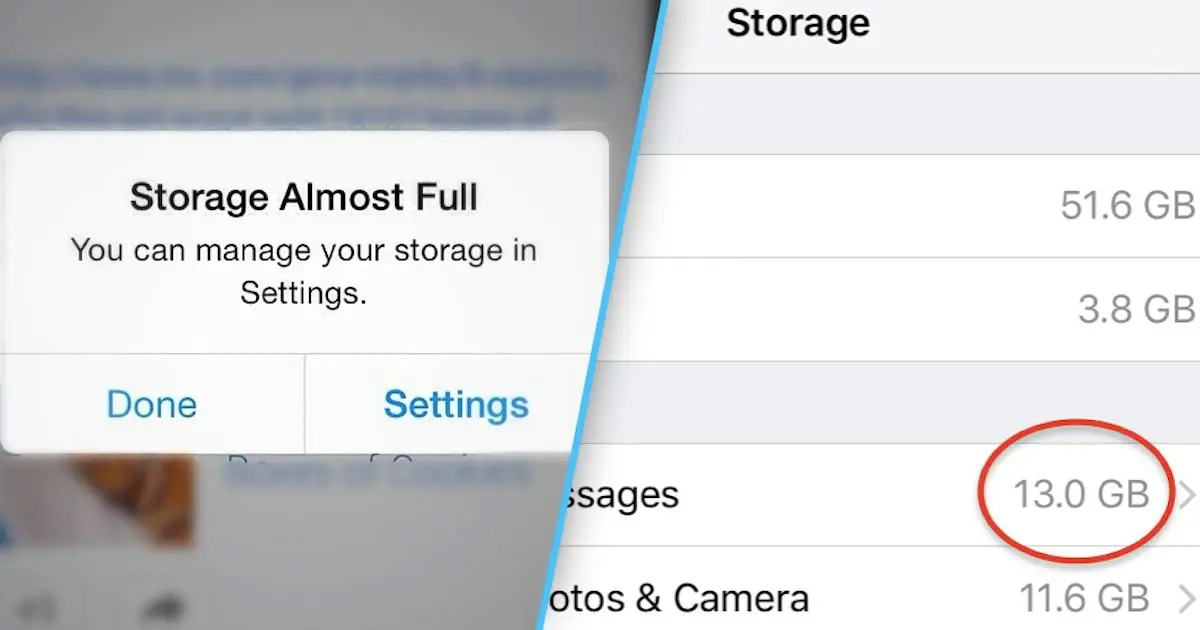
آیفونها با گذشت زمان و استفاده روزانه، به تدریج فضای ذخیرهسازی خود را پر میکنند. این موضوع میتواند باعث کندی عملکرد دستگاه، کاهش عمر باتری و حتی عدم امکان نصب اپلیکیشنهای جدید شود. اما چگونه میتوانیم فضای ذخیرهسازی آیفون را خالی کنیم؟ در این مقاله به روشهای مختلف برای پاکسازی حافظه دستگاه، از انتخاب بهترین روش تا نکات مهمی که باید در نظر گرفت، میپردازیم.
چرا باید فضای ذخیرهسازی آیفون را خالی کنیم؟
پاکسازی حافظه آیفون به دلایل مختلفی ضروری است. برخی از این دلایل عبارتند از:
- کندی دستگاه: پر شدن حافظه میتواند باعث کندی در عملکرد آیفون شود. سیستم عامل و اپلیکیشنها برای دسترسی به دادهها زمان بیشتری نیاز دارند.
- کاهش عمر باتری: دستگاههایی با حافظه پر، باتری خود را سریعتر مصرف میکنند، زیرا سیستم عامل برای مدیریت دادهها و فرآیندهای پسزمینه انرژی بیشتری مصرف میکند.
- عدم امکان نصب اپلیکیشن: اگر فضای کافی در دسترس نباشد، نمیتوانید اپلیکیشنهای جدید را نصب کنید یا به روزرسانیهای موجود را انجام دهید.
- خطر از دست دادن دادهها: پر شدن حافظه میتواند باعث از دست رفتن تصاویر، ویدئوها یا فایلهای مهم شود، زیرا سیستم عامل برای ذخیرهسازی دادههای جدید، فایلهای قدیمی را حذف میکند.
با پاکسازی حافظه، میتوانید عملکرد بهتری از آیفون خود دریافت کنید و از مشکلات فوق جلوگیری نمایید.
روشهای مختلف برای پاکسازی حافظه آیفون
برای پاکسازی حافظه آیفون، روشهای مختلفی وجود دارد که هر کدام برای شرایط خاصی مناسب هستند. در ادامه به بررسی این روشها میپردازیم:
۱. حذف فایلهای غیرضروری و کش
یکی از سادهترین روشها برای آزادسازی فضای ذخیرهسازی، حذف فایلهای غیرضروری و کش است. این فایلها شامل:
- فایلهای موقت اپلیکیشنها
- کپیهای پشتیبان
- فایلهای دانلود شده که دیگر مورد نیاز نیستند
برای دسترسی به این فایلها:
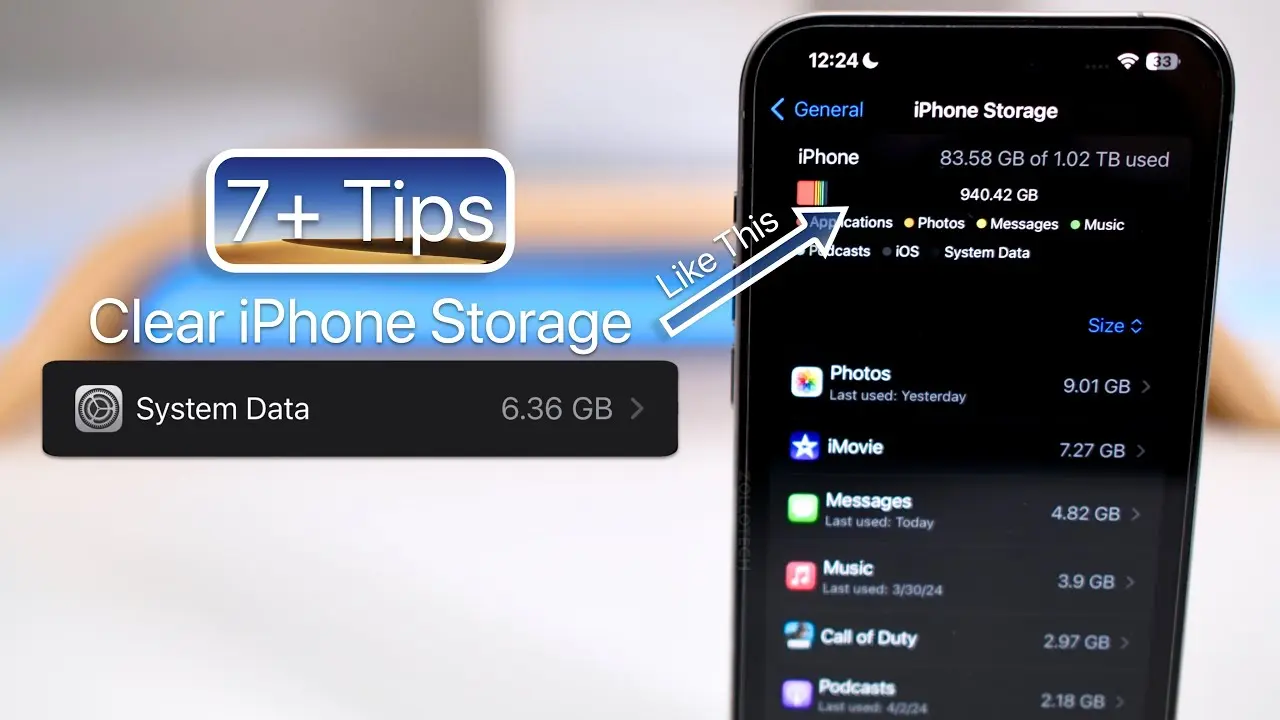
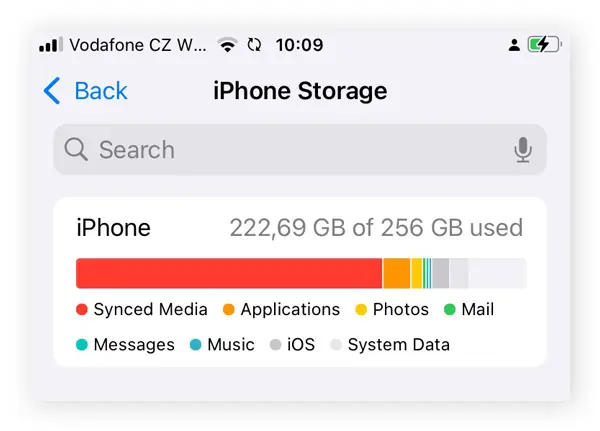
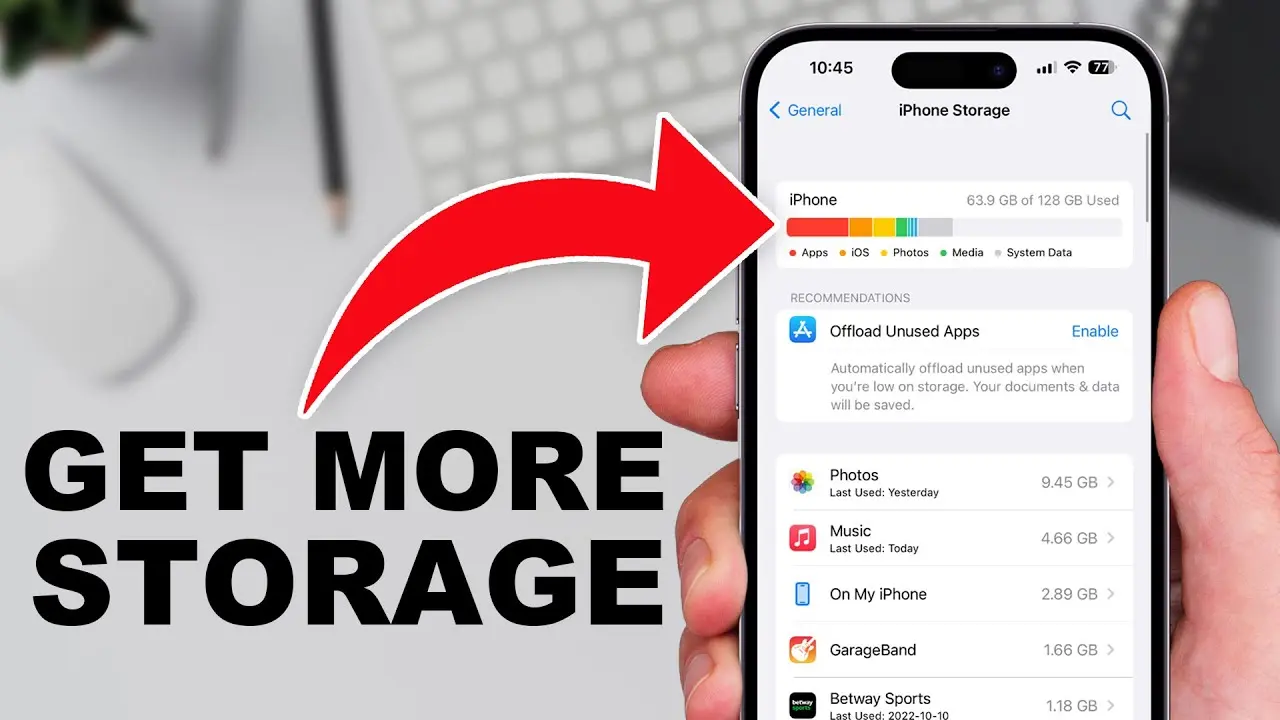
- به تنظیمات > عاملی > فضای ذخیرهسازی آیفون بروید.
- در این قسمت، لیستی از اپلیکیشنها و فایلهای مختلف نمایش داده میشود. میتوانید با انتخاب هر اپلیکیشن، فایلهای کش و دادههای غیرضروری آن را حذف کنید.
- برای حذف فایلهای دانلود شده، به تنظیمات > عاملی > دانلودها بروید و فایلهای غیرضروری را حذف نمایید.
۲. حذف تصاویر و ویدئوهای قدیمی
تصاویر و ویدئوهای ذخیره شده در گالری آیفون میتوانند حجم زیادی از حافظه را اشغال کنند. برای پاکسازی این فایلها:
- به اپلیکیشن گالری بروید و تصاویر و ویدئوهای غیرضروری را انتخاب و حذف کنید.
- از اپلیکیشنهای مدیریت فایل مانند فایلها برای حذف فایلهای بزرگ و غیرضروری استفاده کنید.
- از خدمات ابری مانند iCloud یا Google Drive برای ذخیرهسازی تصاویر و ویدئوهای مهم استفاده کنید و نسخههای محلی را حذف نمایید.
۳. حذف اپلیکیشنهای غیرمستعمل
اپلیکیشنهایی که دیگر استفاده نمیکنید، میتوانند حجم زیادی از حافظه را اشغال کنند. برای حذف این اپلیکیشنها:
- به صفحه اصلی آیفون بروید و اپلیکیشن مورد نظر را نگه دارید تا آیکون آن شروع به لرزش کند.
- روی آیکون اپلیکیشن، روی علامت × ضربه بزنید.
- برای تایید حذف، روی حذف اپلیکیشن ضربه بزنید.
همچنین میتوانید از قسمت تنظیمات > عاملی > فضای ذخیرهسازی آیفون، اپلیکیشنهای بزرگ را شناسایی و حذف کنید.
۴. استفاده از iCloud برای ذخیرهسازی ابری
یکی از بهترین روشها برای آزادسازی فضای داخلی آیفون، استفاده از خدمات ابری مانند iCloud است. با فعال کردن ذخیرهسازی ابری برای:
- تصاویر و ویدئوها
- پوشههای ایمیل
- دادههای اپلیکیشنها
میتوانید فایلهای مهم را در فضای ابری ذخیره کرده و نسخههای محلی را حذف نمایید. برای فعالسازی این ویژگی:
- به تنظیمات > نام کاربری > iCloud بروید.
- اپشنهای مورد نظر را فعال کنید و فایلهای غیرضروری را از دستگاه حذف نمایید.
۵. پاکسازی دادههای اپلیکیشنها
هر اپلیکیشن دادههای موقت و کشی را در حافظه داخلی ذخیره میکند. پاکسازی این دادهها میتواند فضای زیادی را آزاد کند. برای پاکسازی دادههای یک اپلیکیشن:
- به تنظیمات > عاملی > فضای ذخیرهسازی آیفون بروید.
- اپلیکیشن مورد نظر را انتخاب کنید.
- روی حذف دادههای اپلیکیشن ضربه بزنید.
این کار دادههای اپلیکیشن را حذف میکند، اما تنظیمات و حساب کاربری شما حفظ میشود.
نکات مهم در پاکسازی حافظه آیفون
در هنگام پاکسازی حافظه آیفون، باید به چند نکته مهم توجه کنید:
- پشتیبانی از نسخههای پشتیبان: قبل از پاکسازی، نسخه پشتیبان از دادههای مهم خود تهیه کنید تا در صورت نیاز بتوانید آنها را بازیابی کنید.
- حذف انتخابی: فقط فایلها و اپلیکیشنهای غیرضروری را حذف کنید. فایلهای مهم مانند تصاویر خانوادگی، ویدئوهای مهم و دادههای کاری را در فضای ابری ذخیره کنید.
- بازنشانی تنظیمات: اگر تصمیم به بازنشانی تمام دادههای دستگاه دارید، از روش بازنشانی به تنظیمات کارخانهای استفاده کنید. این روش همه دادهها و تنظیمات را حذف میکند، بنابراین قبل از انجام آن، نسخه پشتیبان تهیه کنید.
- استفاده از اپلیکیشنهای مدیریت: از اپلیکیشنهایی مانند CCleaner یا Files by Google برای پاکسازی فایلهای غیرضروری استفاده کنید. این اپلیکیشنها میتوانند به شما کمک کنند تا فایلهای مخفی و غیرضروری را شناسایی و حذف کنید.
همچنین، میتوانید از روشهای پیشرفتهتری مانند جستجوی فایلهای بزرگ استفاده کنید. برای این کار:
- به اپلیکیشن فایلها بروید.
- در قسمت جستجو، کلمه بزرگ را تایپ کنید تا فایلهای بزرگتر از ۱۰۰ مگابایت نمایش داده شوند.
- فایلهای غیرضروری را شناسایی و حذف کنید.
چه زمانی باید حافظه آیفون را پاکسازی کنیم؟
پاکسازی حافظه آیفون زمانی ضروری است که:
- دستگاه شما کند شده و پاسخگویی کندی دارد.
- فضای ذخیرهسازی کمتر از ۱۰ درصد باقی مانده باشد.
- باتری دستگاه سریعتر از قبل تخلیه شود.
- نمیتوانید اپلیکیشنهای جدید را نصب کنید.
- دستگاه شما دچار گرمای بیش از حد شود.
با انجام این کارها بهطور منظم، میتوانید از عملکرد بهتر و طولانیتر آیفون خود لذت ببرید.
نتیجهگیری
پاکسازی حافظه آیفون کار سادهای است که میتواند عملکرد دستگاه را بهبود بخشد و عمر باتری آن را افزایش دهد. با استفاده از روشهای مختلفی مانند حذف فایلهای غیرضروری، پاکسازی دادههای اپلیکیشنها، استفاده از فضای ابری و حذف اپلیکیشنهای غیرمستعمل، میتوانید فضای ذخیرهسازی خود را آزاد کنید. اما قبل از انجام هرگونه پاکسازی، نسخه پشتیبان از دادههای مهم خود تهیه کنید تا از از دست رفتن اطلاعات جلوگیری کنید.
اگر به دنبال راهنماییهای بیشتر در مورد مدیریت حافظه و عملکرد بهتر آیفون هستید، میتوانید در دیلی ۲۴ مقالات مرتبط را مطالعه کنید.