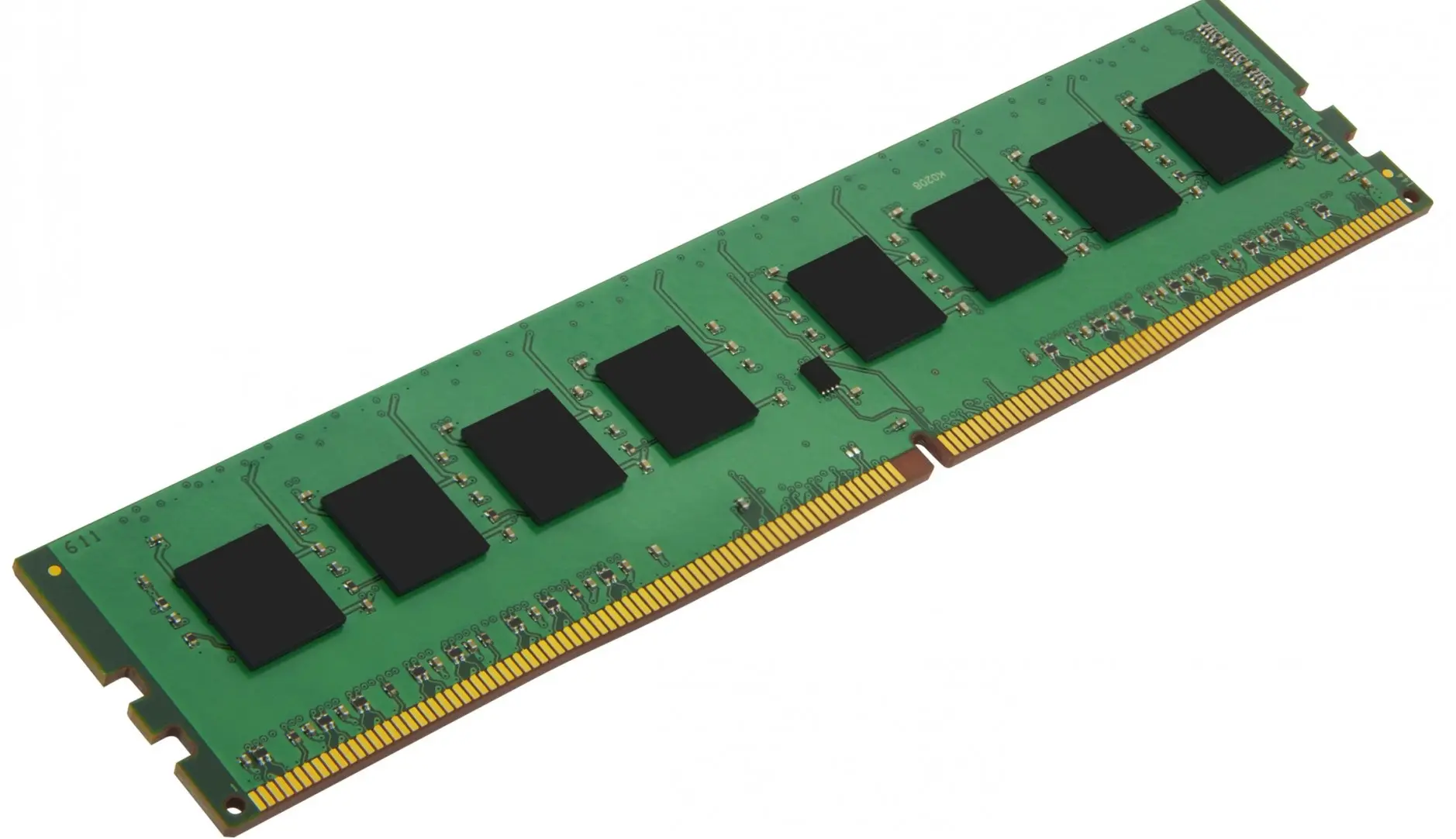
رم چیست و چه تأثیری روی عملکرد دستگاه دارد؛ نکات کاربردی و اشتباهات رایج
رم یا حافظه رم (RAM) یکی از اجزای اساسی هر دستگاه دیجیتالی از جمله کامپیوترها، لپتاپها، تبلتها و حتی گوشیهای هوشمند است. این حافظه موقت که به عنوان «حافظه دسترسی تصادفی» شناخته میشود، نقش حیاتی در سرعت و عملکرد کلی دستگاه شما دارد. اما چرا رم اینقدر مهم است؟ چگونه میتوان از آن به بهترین نحو استفاده کرد؟ و چه اشتباهاتی در استفاده از رم رایج است که میتواند عملکرد دستگاه را تحت تأثیر قرار دهد؟ در این مقاله به بررسی این سوالات و نکات کاربردی مرتبط با رم میپردازیم.
رم چیست و چرا مهم است؟
رم یا حافظه دسترسی تصادفی (Random Access Memory) یک نوع حافظه موقت است که به دستگاه اجازه میدهد دادهها و برنامههای مورد نیاز را به سرعت در دسترس داشته باشد. در حالی که حافظه داخلی (HDD یا SSD) برای ذخیرهسازی دائمی اطلاعات استفاده میشود، رم به دستگاه کمک میکند تا به سرعت به دادههای مورد نیاز دسترسی پیدا کند و عملیات را با سرعت بیشتری انجام دهد.
وقتی یک برنامه را اجرا میکنید، سیستمعامل یا برنامههای دیگر بخشی از رم را برای ذخیرهسازی دادههای مورد نیاز خود استفاده میکنند. این باعث میشود که پردازنده (CPU) به جای جستجوی دادهها در حافظه داخلی که بسیار کندتر است، به سرعت به آنها دسترسی داشته باشد. به همین دلیل، افزایش رم میتواند سرعت کلی دستگاه را بهبود بخشد، به خصوص در هنگام اجرای چند برنامه همزمان.
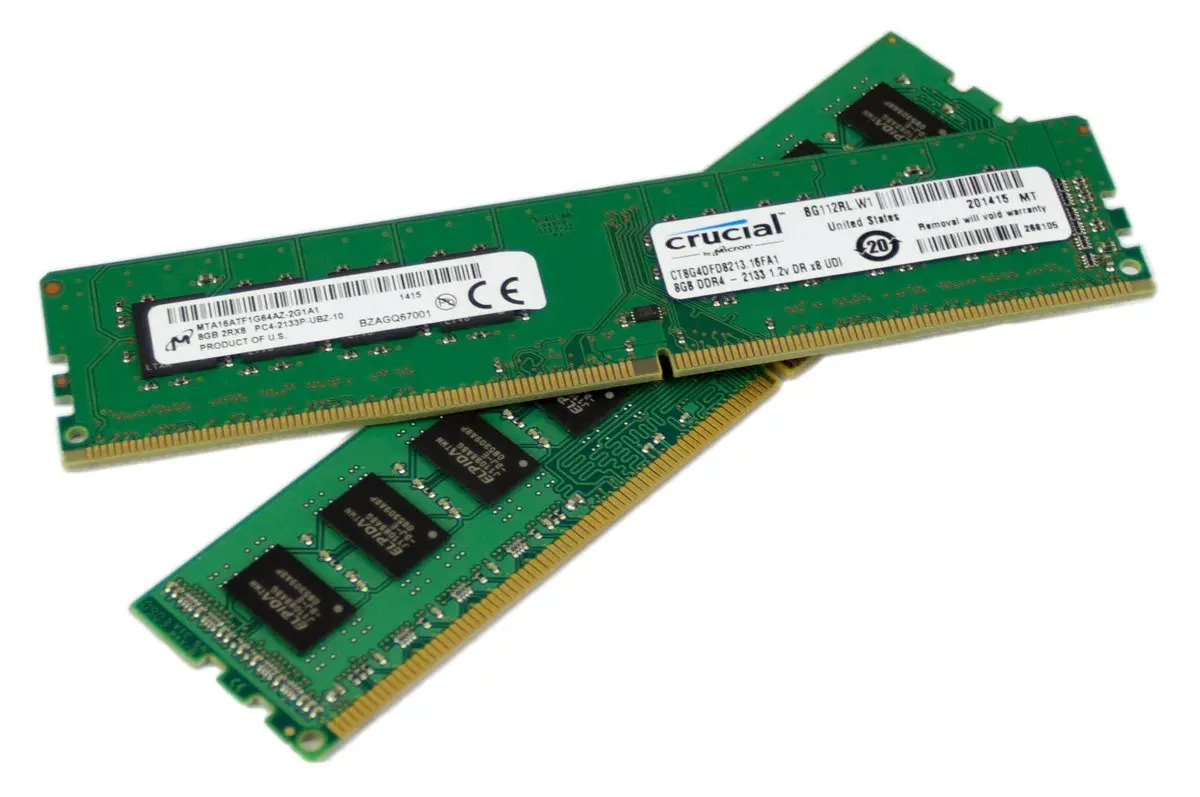
چه تأثیری روی عملکرد دستگاه دارد؟
رم به عنوان یک «حافظه کار» عمل میکند و هرچه بیشتر باشد، دستگاه شما میتواند دادههای بیشتری را در دسترس داشته باشد. این موضوع به ویژه در موارد زیر اهمیت دارد:
- اجرای چند برنامه همزمان: اگر چندین برنامه را در کنار هم استفاده میکنید، رم کافی برای ذخیرهسازی دادههای آنها ضروری است. در غیر این صورت، دستگاه ممکن است کند شود یا حتی هنگ کند.
- سرعت پردازش: پردازنده برای دسترسی به دادهها به رم نیاز دارد. اگر رم کافی وجود نداشته باشد، سیستم مجبور میشود به حافظه داخلی مراجعه کند که این کار زمانبر است و باعث کندی دستگاه میشود.
- پردازش گرافیکی و بازی: برنامههای گرافیکی سنگین و بازیها به رم زیادی نیاز دارند. اگر رم کافی نباشد، کیفیت گرافیک کاهش مییابد یا دستگاه هنگ میکند.
- پردازش دادههای بزرگ: در کارهای حرفهای مانند ویرایش ویدئو، طراحی 3D یا تحلیل دادهها، رم کافی برای پردازش فایلهای بزرگ ضروری است.
اگر رم دستگاه شما کم است، ممکن است با مشکلاتی مانند:
- کندی در اجرای برنامهها
- هنگ کردن دستگاه
- بستن خودکار برنامهها
- افزایش مصرف انرژی
روبرو شوید.
نکات کاربردی برای استفاده بهینه از رم
برای اینکه رم دستگاه شما به بهترین نحو کار کند و عملکرد دستگاه بهبود یابد، میتوانید از نکات زیر استفاده کنید:
- بستن برنامههای غیرضروری: برنامههایی که در پسزمینه اجرا میشوند و از رم استفاده میکنند، میتوانند عملکرد دستگاه را کاهش دهند. بستن این برنامهها میتواند رم آزاد کند.
- به روزرسانی سیستمعامل: سیستمعاملهای جدیدتر معمولاً بهتر از رم استفاده میکنند و میتوانند عملکرد دستگاه را بهبود بخشند.
- افزایش رم: اگر دستگاه شما امکان ارتقاء رم را دارد، میتوانید با اضافه کردن رم بیشتر، عملکرد آن را بهبود دهید.
- استفاده از برنامههای سبک: برنامههایی که منابع کمتری مصرف میکنند، باعث کاهش فشار بر رم میشوند.
- پاکسازی حافظه: پاکسازی فایلهای موقت و کش میتواند فضای بیشتری در رم آزاد کند.
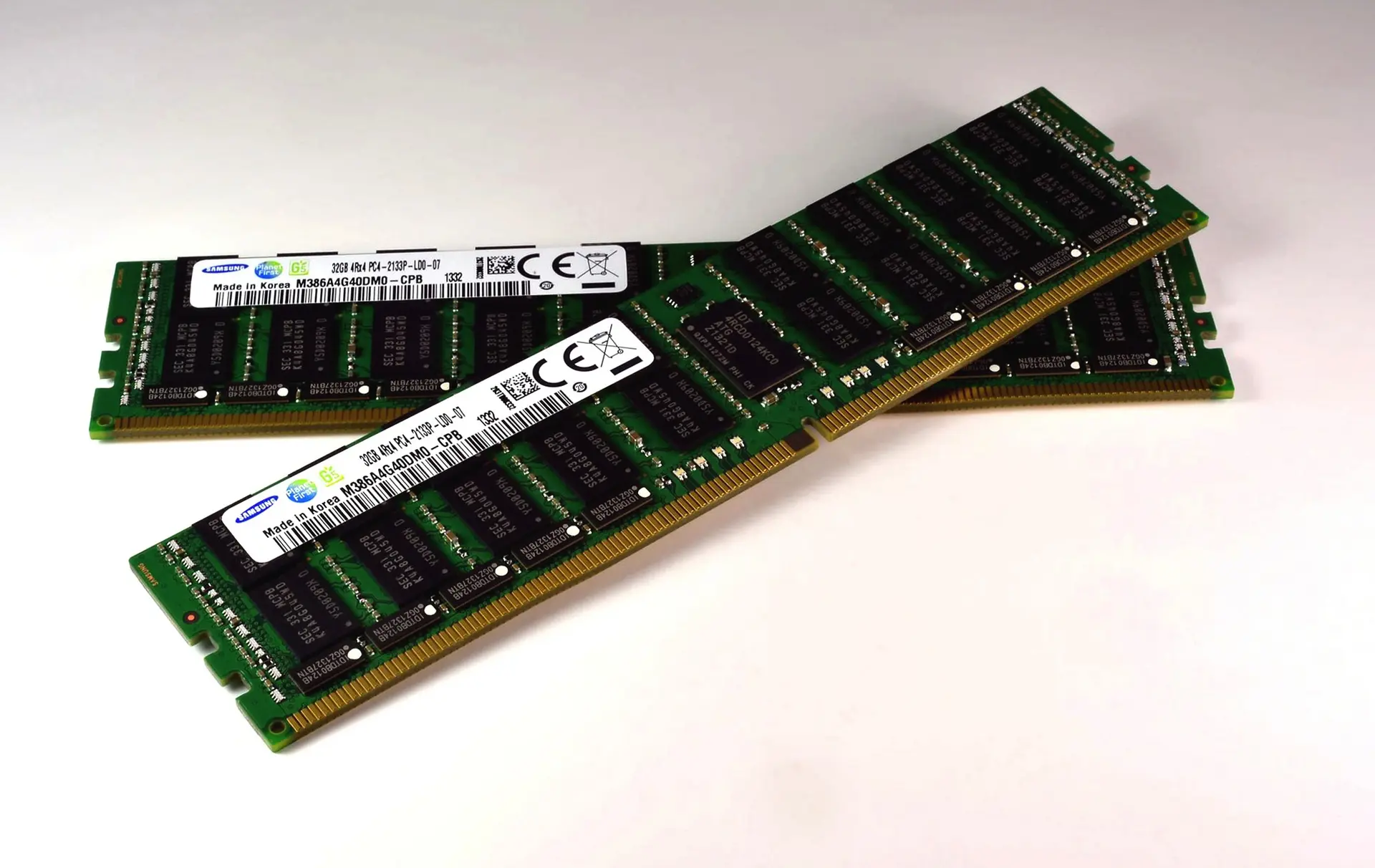
اشتباهات رایج در استفاده از رم
در استفاده از رم، اشتباهاتی وجود دارد که میتواند عملکرد دستگاه را تحت تأثیر منفی قرار دهد. برخی از این اشتباهات عبارتند از:
- نادیده گرفتن نیازهای برنامه: برخی از برنامهها به رم زیادی نیاز دارند و اگر رم کافی وجود نداشته باشد، عملکرد آنها کاهش مییابد.
- استفاده از برنامههای قدیمی: برنامههای قدیمی ممکن است به دلیل عدم سازگاری با سیستمعامل جدید، از رم بیش از حد استفاده کنند.
- نادیده گرفتن به روزرسانی: عدم به روزرسانی سیستمعامل یا برنامهها میتواند باعث شود که رم به درستی مدیریت نشود.
- استفاده از برنامههای غیرمجاز: برخی از برنامهها ممکن است حاوی ویروس یا مالویر باشند و باعث کاهش عملکرد رم شوند.
- افزایش بیش از حد رم: در برخی دستگاهها، اضافه کردن رم بیش از حد ممکن است باعث ایجاد مشکلاتی مانند عدم سازگاری یا افزایش مصرف انرژی شود.
برای جلوگیری از این اشتباهات، میتوانید از راهنماییهای تولیدکننده دستگاه خود استفاده کنید یا به منابع معتبری مانند دیلی 24 مراجعه کنید که در زمینه فناوری اطلاعات و تجهیزات کامپیوتری مقالات مفیدی ارائه میدهند.
چگونه میتوان رم دستگاه خود را بررسی کرد؟
برای بررسی میزان رم دستگاه خود، میتوانید از روشهای زیر استفاده کنید:
- در ویندوز: به تنظیمات سیستم بروید و در بخش «دستگاه» یا «پردازنده» اطلاعات مربوط به رم نمایش داده میشود.
- در مک: به «About This Mac» بروید و اطلاعات مربوط به رم در آنجا نمایش داده میشود.
- در گوشیهای اندرویدی: به تنظیمات بروید و در بخش «دستگاه» یا «پردازنده» میتوانید میزان رم را مشاهده کنید.
- در گوشیهای آیاواس: به «Settings» > «General» > «About» بروید و اطلاعات مربوط به رم نمایش داده میشود.
اگر میزان رم دستگاه شما کم است و امکان ارتقاء وجود دارد، میتوانید با اضافه کردن رم بیشتر، عملکرد دستگاه را بهبود دهید. اما قبل از هر کاری، مطمئن شوید که دستگاه شما از نوع رم جدید پشتیبانی میکند.
نکات پایانی
رم یکی از اجزای حیاتی دستگاههای دیجیتالی است که نقش مهمی در سرعت و عملکرد کلی دستگاه دارد. استفاده بهینه از رم و جلوگیری از اشتباهات رایج میتواند به شما کمک کند تا دستگاه خود را با بهترین عملکرد ممکن استفاده کنید. اگر دستگاه شما نیاز به ارتقاء رم دارد، قبل از اقدام، مطمئن شوید که دستگاه شما از نوع رم جدید پشتیبانی میکند و با راهنماییهای تولیدکننده عمل کنید.
برای اطلاعات بیشتر در زمینه فناوری و تجهیزات کامپیوتری، میتوانید به مقالات دیگر دیلی 24 مراجعه کنید.