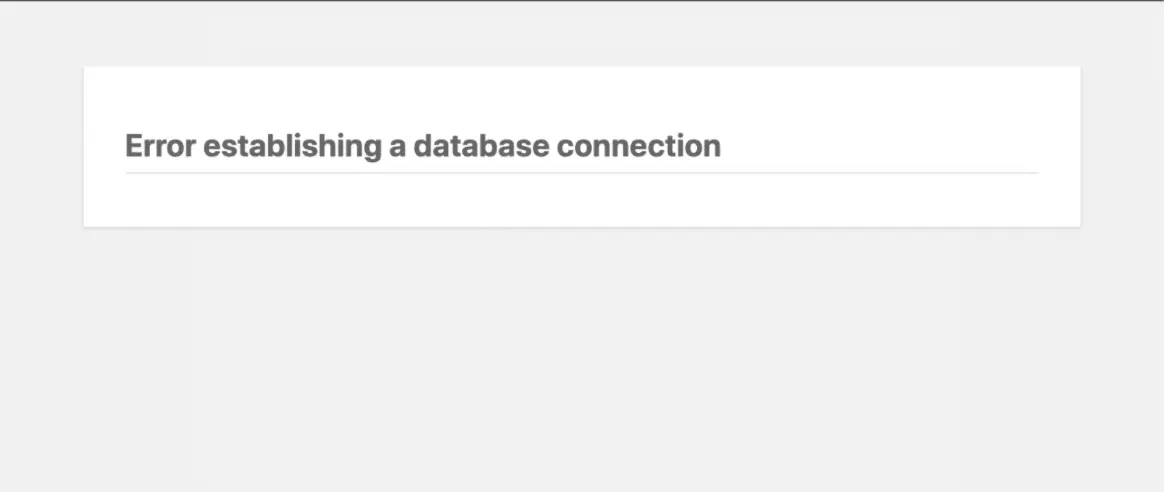
خطای اتصال به پایگاه داده وردپرس چگونه رفع میشود؛ راهنمای کامل و کاربردی
پایگاه داده یکی از اجزای حیاتی وردپرس است که اطلاعات سایت مانند پستها، کامنتها، تنظیمات و کاربران را ذخیره میکند. زمانی که به خطای اتصال به پایگاه داده وردپرس برخورد میکنید، سایت شما ممکن است بهطور کامل یا جزئی غیرقابل دسترسی شود و این موضوع میتواند برای کاربران و مالکان سایت بسیار ناراحتکننده باشد. در این راهنما کامل، به بررسی دلایل رایج این خطا و روشهای رفع آن میپردازیم تا بتوانید سایت خود را به سرعت به حالت عادی برگردانید.
علائم و پیامهای خطای اتصال به پایگاه داده
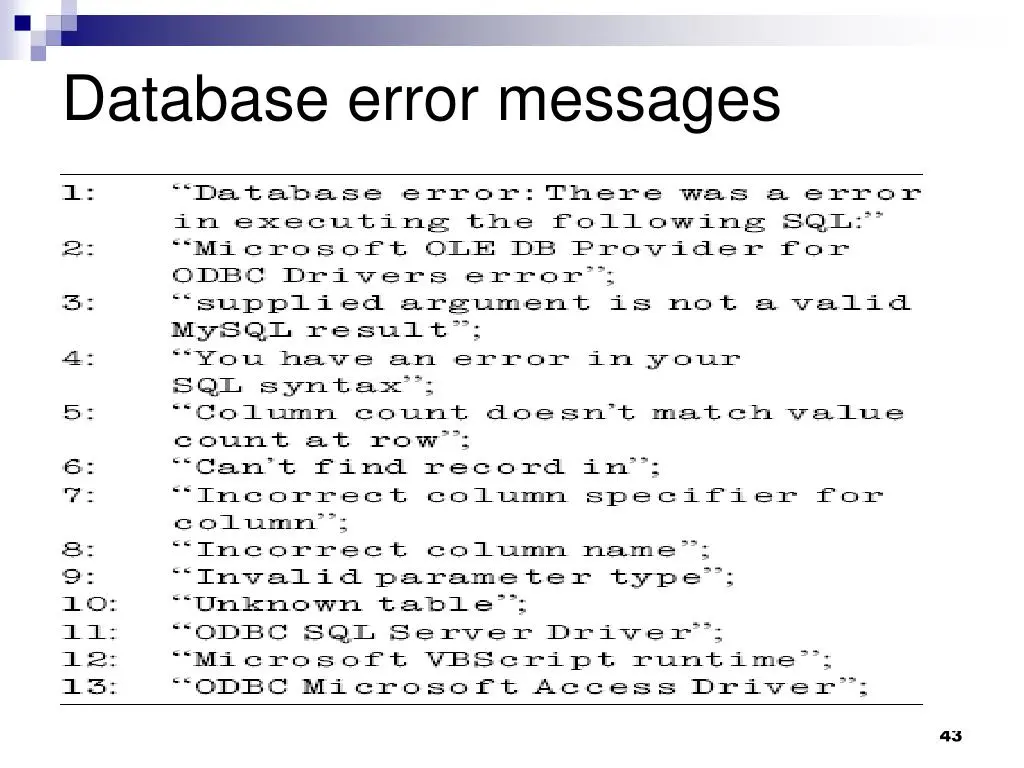
خطای اتصال به پایگاه داده در وردپرس معمولاً با یکی از این پیامها همراه است:
- خطای برقراری ارتباط با پایگاه داده
- خطای اتصال به سرور پایگاه داده
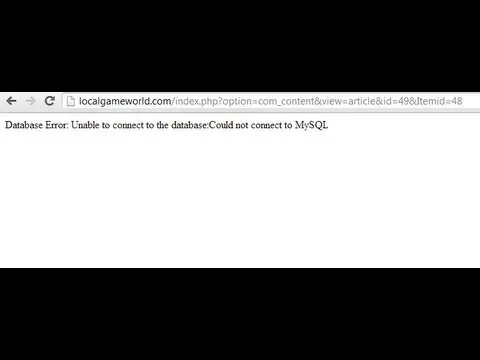
- خطای MySQL: نمیتوان به پایگاه داده متصل شد
- خطای 500 داخلی سرور همراه با اشاره به پایگاه داده
- صفحه سفید (White Screen of Death) در برخی موارد
این خطاها ممکن است به دلایل مختلفی مانند اشکال در فایلهای پیکربندی، مشکل در سرور میزبان، یا حتی مشکل در خود پایگاه داده رخ دهند.
دلایل رایج خطای اتصال به پایگاه داده
برای رفع این مشکل، باید ابتدا دلیل آن را شناسایی کنید. برخی از دلایل رایج عبارتند از:
- اشکال در فایل wp-config.php: این فایل حاوی اطلاعات اتصال به پایگاه داده است و هرگونه تغییر یا خطا در آن میتواند باعث قطع ارتباط شود.
- مشکل در سرور میزبان: اگر سرور میزبان شما با مشکل مواجه شده باشد، ممکن است دسترسی به پایگاه داده محدود شود.
- پایگاه داده پر شده یا خراب: اگر پایگاه داده شما پر شده یا دچار خرابی شود، ممکن است وردپرس نتواند به آن متصل شود.
- رمز عبور یا نام کاربری اشتباه: اگر اطلاعات ورود به پایگاه داده در wp-config.php اشتباه باشد، اتصال امکانپذیر نیست.
- محدودیت منابع سرور: اگر سرور شما از نظر منابع مانند CPU یا رم محدودیت داشته باشد، ممکن است به پایگاه داده متصل نشود.
- بروزرسانی ناموفق: اگر در حین بروزرسانی وردپرس یا افزونهها مشکلی رخ داده باشد، ممکن است پایگاه داده آسیب ببیند.
راهکارهای رفع خطای اتصال به پایگاه داده
در این بخش به بررسی روشهای عملی برای رفع این مشکل میپردازیم. این روشها را به ترتیب سادهترین تا پیچیدهترین ترتیب آوردهایم:
1. بررسی فایل wp-config.php
فایل wp-config.php در ریشه سایت وردپرس قرار دارد و اطلاعات اتصال به پایگاه داده را شامل میشود. برای بررسی این فایل:
- با استفاده از FTP یا پنل مدیریت میزبان (مانند cPanel) به فایلهای سایت خود دسترسی پیدا کنید.
- فایل
wp-config.phpرا ویرایش کنید و بخش مربوط به اطلاعات پایگاه داده را بررسی نمایید:
define('DB_NAME', 'نام_پایگاه_داده');
define('DB_USER', 'نام_کاربری_پایگاه_داده');
define('DB_PASSWORD', 'رمز_عبور_پایگاه_داده');
define('DB_HOST', 'localhost');
از این که اطلاعات وارد شده صحیح هستند اطمینان حاصل کنید. اگر تغییراتی کردهاید، فایل را ذخیره و مجدداً سایت را بارگذاری کنید.
2. بررسی سرور میزبان
گاهی اوقات مشکل از سمت سرور میزبان است. برای بررسی این موضوع:
- با پشتیبانی میزبان خود تماس بگیرید و از آنها بخواهید وضعیت سرور و پایگاه داده را بررسی کنند.
- اگر میزبان شما خدمات مدیریت پایگاه داده را ارائه میدهد، از آنها بخواهید پایگاه داده را تعمیر یا بهینهسازی کنند.
- اگر مشکل از سرور میزبان است، ممکن است نیاز به انتقال به میزبان دیگری داشته باشید.
3. تعمیر پایگاه داده
پایگاه داده وردپرس ممکن است در طول زمان دچار خرابی یا پر شدن شود. برای تعمیر آن:
- به پنل مدیریت وردپرس (wp-admin) دسترسی پیدا کنید. اگر امکان دسترسی وجود ندارد، باید از طریق FTP یا پنل میزبان اقدام کنید.
- در صفحه اصلی وردپرس، به بخش ابزارها > تعمیر بروید.
- در صفحه تعمیر پایگاه داده، گزینههای زیر را انتخاب کنید:
- تعمیر جداول
- بهینهسازی جداول
- تخلیه کش
- روی دکمه تعمیر و بهینهسازی کلیک کنید.
این کار ممکن است چند دقیقه زمان ببرد، اما معمولاً مشکل را حل میکند.
4. افزایش محدودیت منابع سرور
اگر مشکل به دلیل محدودیت منابع سرور است، باید با میزبان خود تماس بگیرید و از آنها بخواهید:
- محدودیتهای PHP مانند
memory_limitوmax_execution_timeرا افزایش دهند. - محدودیتهای پایگاه داده مانند
max_connectionsرا بررسی و تنظیم کنند.
این تنظیمات معمولاً در فایل .htaccess یا فایل php.ini انجام میشود.
5. بازگردانی فایلهای وردپرس
اگر مشکلی در فایلهای اصلی وردپرس وجود دارد، میتوانید آنها را از نسخه اصلی جایگزین کنید:
- فایلهای اصلی وردپرس را از سایت رسمی وردپرس دانلود کنید.
- فایلهای دانلود شده را به جز فایلهای
wp-config.phpوwp-content، جایگزین فایلهای موجود در سایت خود کنید. - سایت را مجدداً بارگذاری کنید.
این روش معمولاً برای حل مشکلاتی که به دلیل بروزرسانی ناموفق یا تغییرات نادرست ایجاد شدهاند، مفید است.
6. بررسی افزونهها و تمها
گاهی اوقات افزونهها یا تمهای وردپرس میتوانند باعث ایجاد مشکل در پایگاه داده شوند. برای بررسی:
- به حالت ایمن وردپرس بروید. برای این کار، فایل
.htaccessرا ویرایش کرده و خط زیر را در آخر آن اضافه کنید:
# BEGIN WordPress
define('WP_DEBUG', true);
# END WordPress
یا میتوانید از طریق FTP فایل wp-content را به wp-content-old تغییر نام دهید. این کار باعث میشود وردپرس بدون افزونهها و تمها بارگذاری شود.
اگر سایت به حالت عادی برگشت، یکی از افزونهها یا تمها مشکل را ایجاد کرده است. در این صورت، فایل wp-content را به حالت قبل برگردانید و افزونهها و تمها را یک به یک فعال کنید تا مشکلزا را شناسایی کنید.
7. بررسی فایلهای کش
گاهی اوقات فایلهای کش قدیمی میتوانند باعث ایجاد مشکل شوند. برای پاکسازی کش:
- از افزونههای کش مانند
WP RocketیاW3 Total Cacheاستفاده کنید و کش را پاک کنید. - اگر از CDN استفاده میکنید، کش آن را نیز پاک کنید.
- فایلهای کش دستی مانند
.htaccessیا فایلهای کش در پوشهwp-content/cacheرا پاک کنید.
پیشگیری از خطای اتصال به پایگاه داده
برای جلوگیری از بروز این مشکل در آینده، میتوانید اقدامات پیشگیرانه زیر را انجام دهید:
- پایگاه داده را بهطور منظم بهینهسازی کنید: از ابزارهای مانند
phpMyAdminیا افزونههای وردپرس برای بهینهسازی پایگاه داده استفاده کنید. - کپی پشتیبان: بهطور منظم از پایگاه داده و فایلهای سایت خود پشتیبان بگیرید.
- افزونهها و تمها را به روز نگه دارید: افزونهها و تمهای قدیمی میتوانند باعث ایجاد مشکلات شوند.
- محدودیتهای سرور را بررسی کنید: از این که سرور شما منابع کافی برای اجرای سایت دارد اطمینان حاصل کنید.
- از افزونههای امنیتی استفاده کنید: افزونههایی مانند
WordfenceیاSucuriمیتوانند از سایت شما در برابر حملات محافظت کنند.
اگر پس از انجام این مراحل همچنان با مشکل مواجه هستید، ممکن است نیاز به کمک یک توسعهدهنده وردپرس یا پشتیبانی فنی داشته باشید. در این صورت، با میزبان خود یا یک متخصص تماس بگیرید.
در دیلی 24 همچنین میتوانید مقالات دیگری در مورد مدیریت وردپرس و رفع مشکلات رایج را مطالعه کنید تا سایت خود را به بهترین شکل ممکن مدیریت نمایید.