از کجا بفهمیم لپتاپ نیاز به ارتقا دارد؛ قبل از اقدام این موارد را بدانید
لپتاپها مانند هر دستگاه الکترونیکی دیگر با گذشت زمان دچار کاهش عملکرد میشوند. این کاهش ممکن است به دلایل مختلفی از جمله فرسودگی سختافزار، افزایش بار کاری، یا حتی تغییرات نرمافزاری رخ دهد. اما چگونه میتوان تشخیص داد که لپتاپ شما نیاز به ارتقا دارد؟ قبل از تصمیمگیری برای خرید قطعات جدید یا ارتقا سختافزار، شناخت علائم و دلایل کاهش عملکرد ضروری است. در این مقاله به بررسی نشانههای اصلی نیاز به ارتقا لپتاپ، روشهای تشخیص مشکلات، و راهکارهای پیش از ارتقا میپردازیم.
علائمی که نشان میدهند لپتاپ نیاز به ارتقا دارد
اگر لپتاپ شما در کارهای روزمره یا حتی وظایف ساده دچار تأخیر یا مشکل میشود، ممکن است زمان ارتقا رسیده باشد. برخی از نشانههای رایج شامل:
- کاهش سرعت کلی: اگر لپتاپ شما در باز کردن برنامهها، جستجوی فایلها یا حتی هنگام استفاده از مرورگر دچار تأخیر میشود، ممکن است پردازنده یا رم آن نیاز به ارتقا داشته باشد.
- گرما بیش از حد: اگر لپتاپ شما در زمان استفاده گرم میشود و فنهای خنککننده آن بهطور مداوم فعال هستند، ممکن است سیستم خنککننده یا پردازنده نیاز به بررسی داشته باشد.
- خوشهزنی یا کرش برنامهها: اگر برنامههای شما بهطور غیرمنتظرهای بسته میشوند یا سیستم بهطور مکرر هنگ میکند، ممکن است رم یا حافظه ذخیرهسازی (HDD/SSD) مشکل داشته باشد.
- صدای غیرعادی: اگر از لپتاپ شما صدای غیرمعمولی مانند صداهای خش یا ضربهای میآید، ممکن است قطعات داخلی مانند دیسک سخت یا فنها در حال خراب شدن باشند.
- بازنگری سیستم: اگر سیستمعامل شما بهطور خودکار به شما پیشنهاد میدهد که برای بهبود عملکرد، به روزرسانی یا ارتقا انجام دهید، این نشانهای از نیاز به تغییرات سختافزاری است.
این علائم ممکن است به تنهایی یا ترکیبی از یکدیگر ظاهر شوند. قبل از اقدام به ارتقا، باید بررسی کنید که آیا مشکل از نرمافزار یا تنظیمات سیستم ناشی میشود یا خیر.
چگونه تشخیص دهیم مشکل از کجا ناشی میشود؟
قبل از تصمیمگیری برای ارتقا سختافزار، باید بررسی کنید که آیا مشکل از نرمافزار یا تنظیمات سیستم ناشی میشود یا خیر. برخی از روشهای تشخیص عبارتند از:
- پاکسازی سیستم: فایلهای موقت، برنامههای غیرضروری و کشهای مرورگر میتوانند باعث کاهش سرعت لپتاپ شوند. با استفاده از ابزارهای پاکسازی مانند CCleaner یا ابزارهای داخلی ویندوز یا مک، میتوانید این فایلها را حذف کنید.
- به روزرسانی سیستمعامل و درایورها: به روزرسانی سیستمعامل و درایورهای دستگاه میتواند بسیاری از مشکلات عملکردی را برطرف کند. به روزرسانیهای امنیتی و عملکردی نیز میتوانند باعث بهبود سرعت سیستم شوند.
- کنترل ویروسها و مالWARE: وجود ویروس یا مالWARE میتواند باعث کاهش سرعت و عملکرد نامناسب لپتاپ شود. استفاده از آنتیویروسهای معتبر و اسکن دورهای سیستم میتواند این مشکل را حل کند.
- بررسی مصرف رم: اگر لپتاپ شما دارای رم کم است، حتی برنامههای ساده نیز میتوانند باعث کاهش سرعت شوند. با استفاده از ابزارهای نظارت مانند Task Manager در ویندوز یا Activity Monitor در مک، میتوانید میزان مصرف رم را بررسی کنید.
- کنترل حافظه ذخیرهسازی: اگر دیسک سخت (HDD) شما پر شده یا دچار مشکل شده باشد، سرعت سیستم کاهش مییابد. انتقال فایلها به یک دیسک خارجی یا ارتقا به SSD میتواند این مشکل را حل کند.
اگر پس از انجام این مراحل، همچنان مشکل وجود دارد، احتمالاً زمان ارتقا سختافزاری رسیده است.
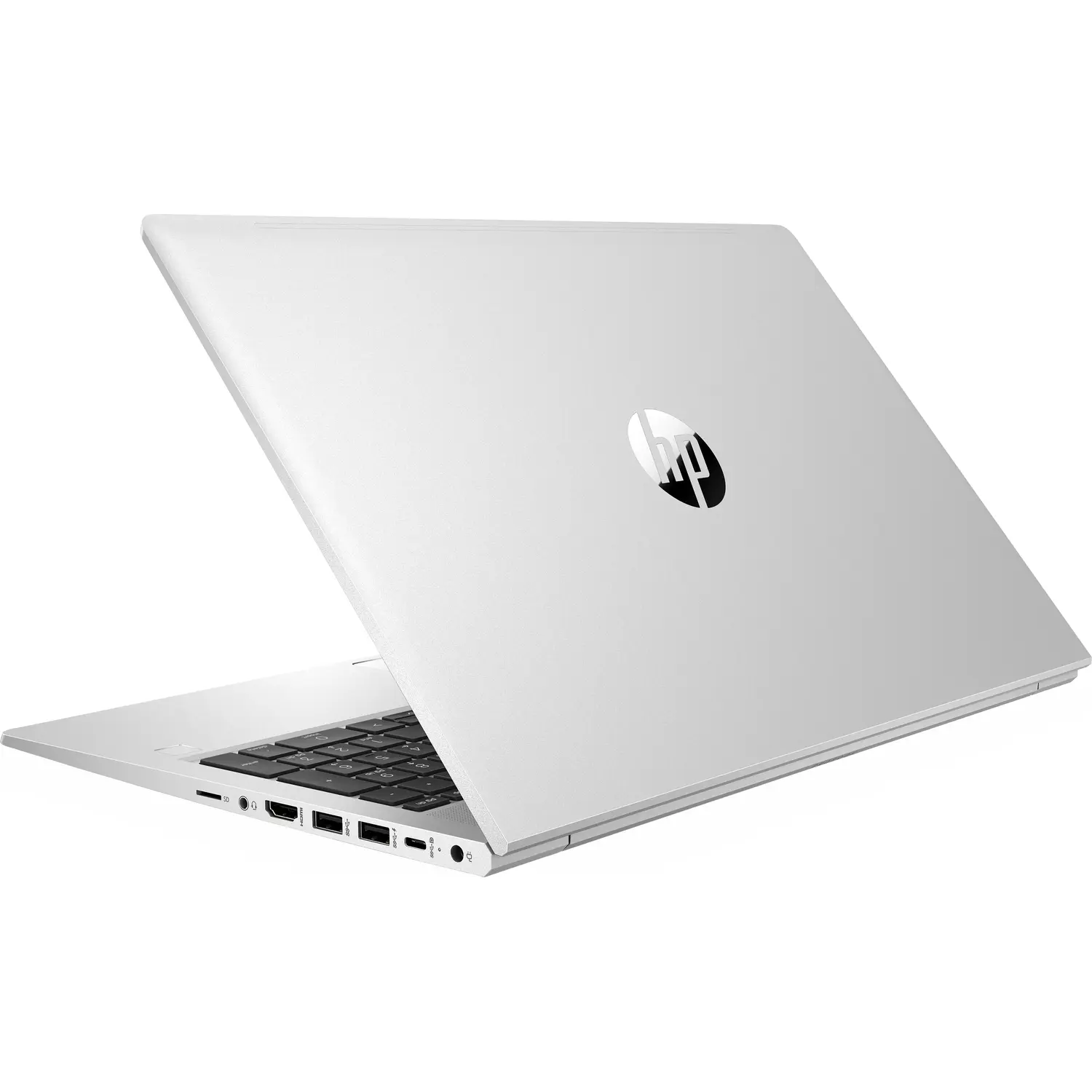
ارتقا سختافزاری یا خرید لپتاپ جدید؟
یکی از تصمیمات مهمی که باید قبل از ارتقا گرفت، این است که آیا ارزش ارتقا دادن لپتاپ فعلی را دارد یا باید به خرید یک دستگاه جدید فکر کنید. برای تصمیمگیری، باید به موارد زیر توجه کنید:
- سن و مدل لپتاپ: اگر لپتاپ شما بیش از ۵ سال سن دارد، ممکن است ارتقا دادن آن اقتصادی نباشد. در این صورت، خرید یک لپتاپ جدید با مشخصات بهتر ممکن است بهتر باشد.
- محدودیتهای سختافزاری: برخی از لپتاپها به دلیل طراحی خاص، امکان ارتقا رم یا پردازنده را ندارند. در این صورت، ارتقا دیگر امکانپذیر نیست.
- قیمت ارتقا: اگر هزینه ارتقا نزدیک به قیمت یک لپتاپ جدید باشد، ممکن است خرید دستگاه جدید اقتصادیتر باشد.
- نیازهای آینده: اگر برنامهریزی دارید که در آینده از برنامههای سنگینتر یا منابع بیشتری استفاده کنید، ممکن است خرید یک لپتاپ جدید با مشخصات بالاتر مناسبتر باشد.
اگر تصمیم به ارتقا گرفتید، باید قطعات مناسب برای مدل لپتاپ خود پیدا کنید. برخی از قطعات رایج که میتوان ارتقا داد عبارتند از:
- رم (RAM)
- حافظه ذخیرهسازی (HDD به SSD)
- پردازنده (در برخی مدلها)
- کارت گرافیک (در لپتاپهای گیمینگ یا حرفهای)
قبل از خرید قطعات، باید مطمئن شوید که مدل لپتاپ شما از این قطعات پشتیبانی میکند و ارتقا امکانپذیر است.
راهنمای ارتقا لپتاپ
اگر تصمیم به ارتقا گرفتید، باید مراحل زیر را دنبال کنید:
- پژوهش: قبل از خرید قطعات، بررسی کنید که کدام قطعات برای مدل لپتاپ شما مناسب هستند. سایتهای تخصصی مانند NotebookReview یا انجمنهای آنلاین میتوانند اطلاعات مفیدی ارائه دهند.
- خرید قطعات: قطعات را از فروشگاههای معتبر و با گارانتی خریداری کنید. توجه داشته باشید که برخی از قطعات ممکن است نیاز به نصب توسط یک متخصص داشته باشند.
- نصب قطعات: اگر خودتان میخواهید قطعات را نصب کنید، باید دستورالعملهای مربوطه را دنبال کنید. در غیر این صورت، به یک تعمیرکار حرفهای مراجعه کنید.
- به روزرسانی سیستم: پس از نصب قطعات جدید، سیستمعامل و درایورهای مربوطه را به روزرسانی کنید تا از عملکرد بهینه استفاده کنید.
اگر در هر مرحله با مشکل مواجه شدید، میتوانید به یک متخصص مراجعه کنید. همچنین، اگر لپتاپ شما تحت گارانتی است، باید قبل از انجام هرگونه تغییرات، شرایط گارانتی را بررسی کنید.
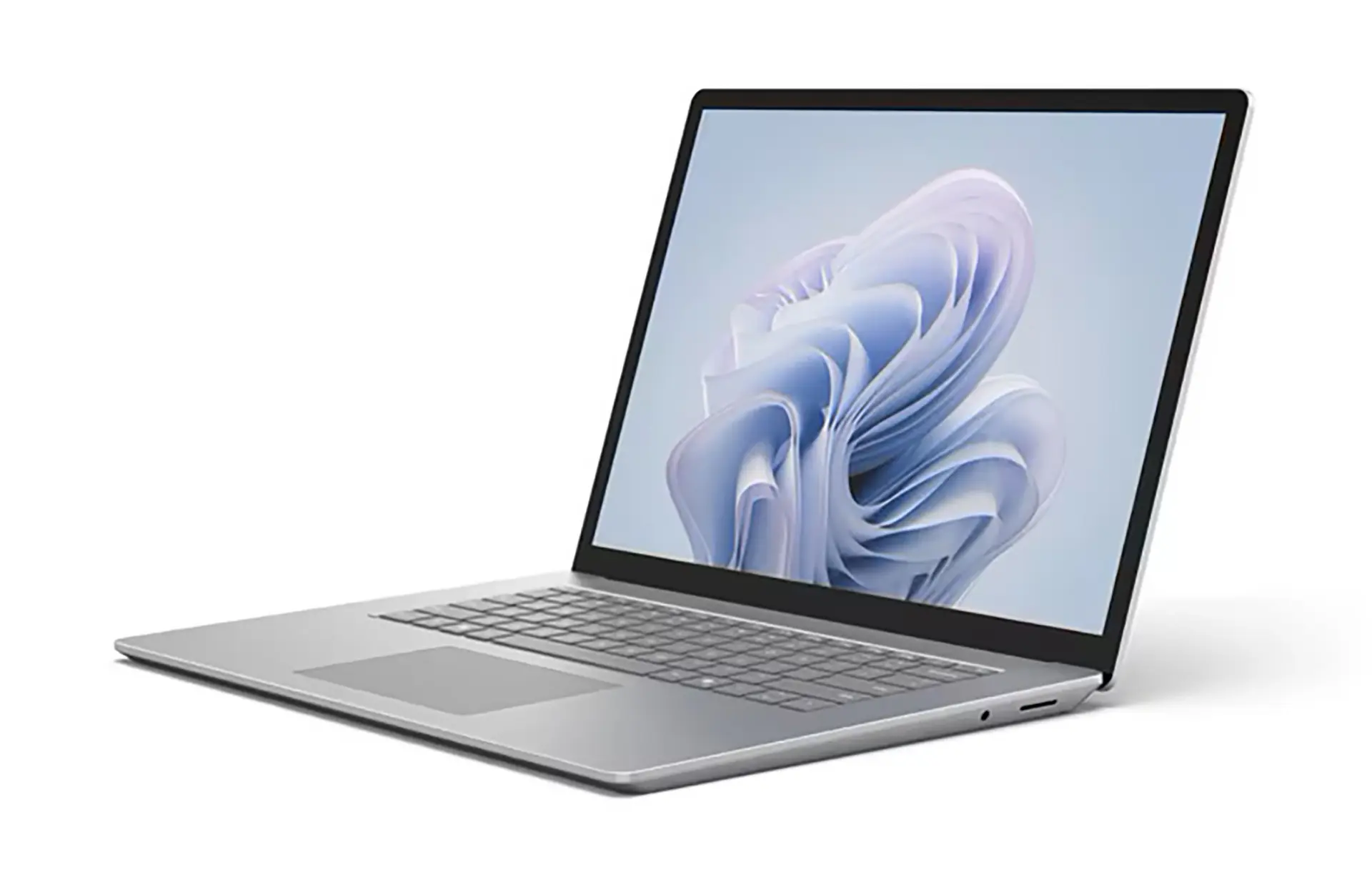
نکات مهم قبل از ارتقا
قبل از اقدام به ارتقا، باید به نکات زیر توجه کنید:
- پشتیبانی از قطعات: بررسی کنید که آیا مدل لپتاپ شما از قطعات مورد نظر پشتیبانی میکند. برخی از لپتاپها به دلیل طراحی خاص، امکان ارتقا ندارند.
- گارانتی: اگر لپتاپ شما تحت گارانتی است، ارتقا ممکن است باعث باطل شدن گارانتی شود. در این صورت، باید قبل از اقدام، شرایط گارانتی را مطالعه کنید.
- مصرف انرژی: ارتقا برخی از قطعات مانند پردازنده یا کارت گرافیک ممکن است باعث افزایش مصرف انرژی و کاهش زمان باتری شود.
- سازگاری: برخی از قطعات جدید ممکن است با سیستمعامل یا درایورهای موجود سازگاری نداشته باشند. قبل از خرید، بررسی کنید که آیا قطعات جدید با سیستم شما سازگار هستند.
اگر در هر مرحله با تردید مواجه شدید، میتوانید به مشاوران فنی یا متخصصان مراجعه کنید. همچنین، مطالعه تجربیات کاربران دیگر در انجمنهای آنلاین میتواند کمککننده باشد.
آیا ارتقا لپتاپ ارزشش را دارد؟
پرسش نهایی این است که آیا ارتقا لپتاپ فعلی ارزشش را دارد یا باید به خرید یک دستگاه جدید فکر کنید. پاسخ به این سؤال بستگی به چندین عامل دارد:
- سن و وضعیت لپتاپ فعلی
- محدودیتهای سختافزاری و امکانات ارتقا
- هزینههای مرتبط با ارتقا
- نیازهای آینده شما
اگر لپتاپ شما هنوز در وضعیت خوبی است و امکان ارتقا قطعات اصلی مانند رم یا حافظه ذخیرهسازی را دارد، ارتقا میتواند یک گزینه اقتصادی باشد. اما اگر لپتاپ شما بسیار قدیمی است یا امکان ارتقا ندارد، خرید یک دستگاه جدید ممکن است بهتر باشد.
در نهایت، تصمیمگیری باید بر اساس نیازهای شما و شرایط فعلی لپتاپ باشد. اگر نیاز به اطلاعات بیشتر در مورد ارتقا یا خرید لپتاپ جدید دارید، میتوانید در دیلی 24 مقالات مرتبط را مطالعه کنید.