Developer Options چیست و چه کاربردهایی دارد؛ راهنمای کامل و کاربردی
در دنیای هوشمند و پرسرعت گوشیهای اندرویدی، بسیاری از کاربران با اصطلاح «Developer Options» یا «گزینههای توسعهدهنده» آشنا هستند، اما کمتر کسی میداند که این بخش مخفی چه قابلیتهایی دارد و چگونه میتوان از آن برای بهبود عملکرد دستگاه خود استفاده کرد. اگر همیشه خواستهاید بدانید که این بخش چه کاری انجام میدهد و چگونه فعال میشود، این راهنما کامل برایتان است.
Developer Options چیست؟
گزینههای توسعهدهنده یا «Developer Options» یک بخش مخفی در تنظیمات اندروید است که توسط گوگل برای توسعهدهندگان برنامه و دستگاههای اندرویدی طراحی شدهاست. این بخش شامل تنظیمات پیشرفتهای است که به کاربران اجازه میدهد عملکرد دستگاه خود را به صورت دستی تنظیم کنند، از جمله تغییرات در رابط کاربری، بهبود عملکرد باتری، فعالسازی ویژگیهای مخفی و حتی حل برخی مشکلات فنی.
این بخش در اصل برای توسعهدهندگان طراحی شدهاست تا بتوانند دستگاههای خود را برای تست برنامهها و ویژگیهای جدید آماده کنند، اما کاربران عادی نیز میتوانند از برخی از این تنظیمات برای شخصیسازی بیشتر دستگاه خود استفاده کنند.
چرا باید Developer Options را فعال کنیم؟
فعال کردن این بخش میتواند به شما کمک کند تا:
- عملکرد دستگاه خود را بهینهسازی کنید، مانند کاهش مصرف باتری یا افزایش سرعت نمایش.
- به ویژگیهای مخفی اندروید دسترسی پیدا کنید که در تنظیمات اصلی موجود نیستند.
- مشکلاتی مانند لگ کردن صفحه نمایش یا مشکلات نرمافزاری را حل کنید.
- از ویژگیهای پیشرفتهای مانند USB Debugging برای اتصال به کامپیوتر و انتقال فایلها استفاده کنید.
با این حال، باید دقت کنید که برخی از تنظیمات این بخش ممکن است دستگاه شما را ناپایدار کنند یا باعث بروز مشکلاتی شوند. بنابراین، قبل از تغییر هر تنظیم، مطمئن شوید که میدانید چه کاری انجام میدهید.
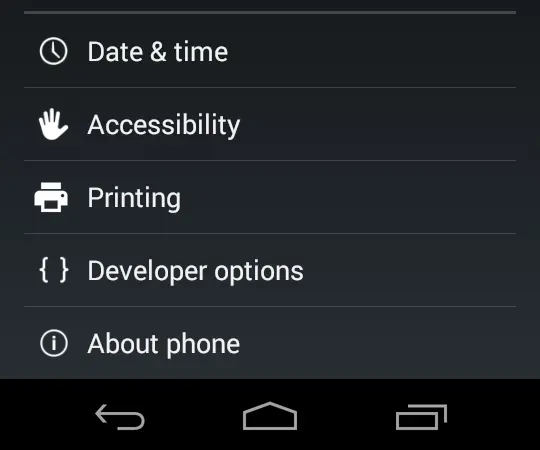
چگونه Developer Options را فعال کنیم؟
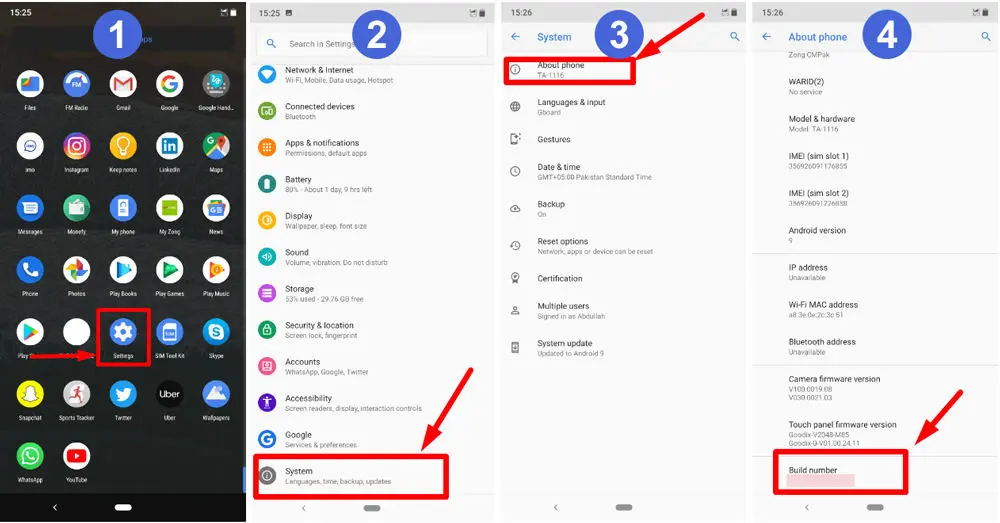
برای فعال کردن این بخش مخفی، باید چند مرحله ساده را دنبال کنید:
- به تنظیمات دستگاه بروید: در گوشی خود به بخش «تنظیمات» (Settings) بروید.
- به بخش «About Phone» یا «درباره گوشی» بروید: در برخی دستگاهها این بخش ممکن است با نامهای مختلفی مانند «درباره دستگاه» یا «اطلاعات دستگاه» نمایش داده شود.
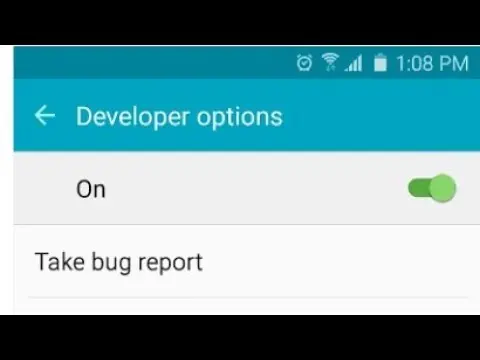
- به قسمت «Build Number» یا «شماره ساخت» بروید: در این بخش، باید چند بار متوالی روی «Build Number» یا «شماره ساخت» کلیک کنید. پس از حدود ۵ تا ۷ بار کلیک، یک پیام ظاهر میشود که نشان میدهد شما حالا یک توسعهدهنده هستید و «Developer Options» فعال شدهاست.
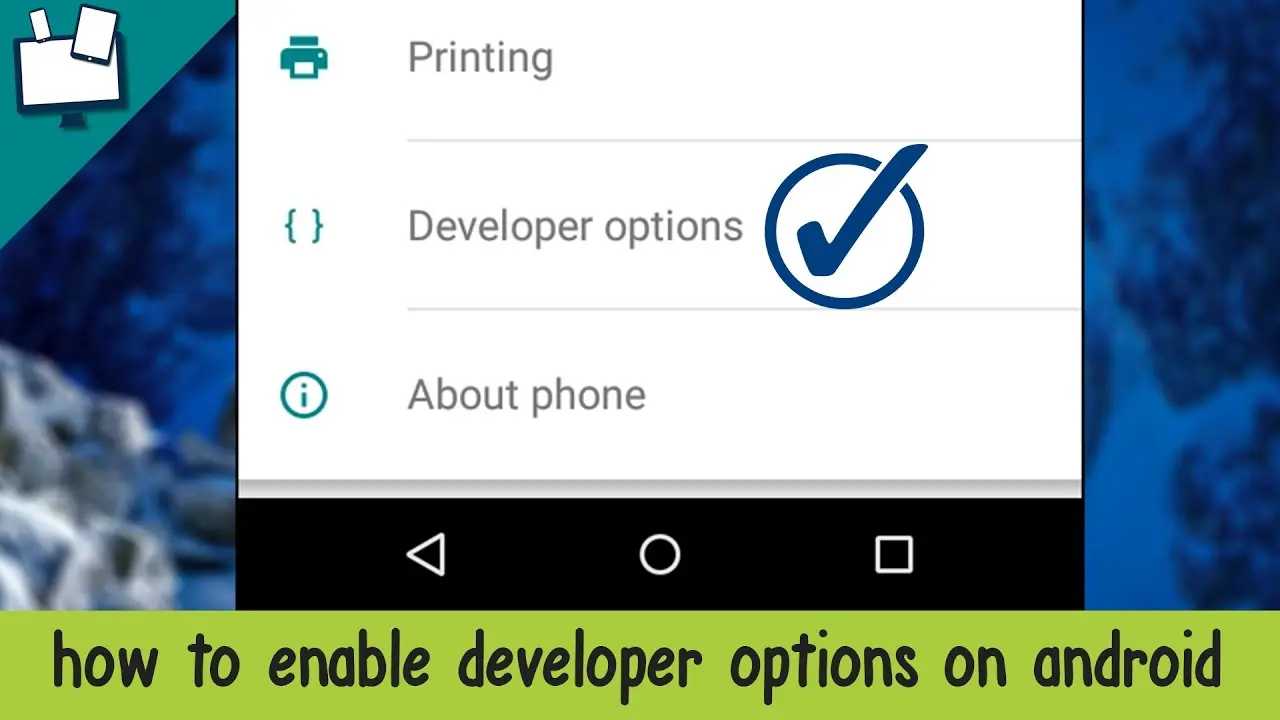
- به بخش «Developer Options» بروید: پس از فعال شدن، میتوانید در تنظیمات اصلی، بخش جدیدی با نام «گزینههای توسعهدهنده» یا «Developer Options» پیدا کنید.
این مراحل در اکثر دستگاههای اندرویدی یکسان است، اما ممکن است در برخی برندها یا نسخههای اندروید کمی متفاوت باشد.
چه تنظیماتی در Developer Options وجود دارد؟
در بخش «Developer Options»، شما با تنظیمات مختلفی روبرو خواهید شد که هر کدام کاربرد خاصی دارند. برخی از مهمترین آنها عبارتند از:
- USB Debugging: این تنظیم برای اتصال دستگاه به کامپیوتر و استفاده از ابزارهای توسعهدهنده مانند Android Studio فعال میشود.
- OEM Unlocking: فعال کردن این گزینه به شما اجازه میدهد تا بوتلودر دستگاه خود را باز کنید و روت کردن یا نصب ریکاوری سفارشی انجام دهید.
- Stay Awake: با فعال کردن این گزینه، صفحه نمایش دستگاه همیشه روشن میماند، که برای تست برنامهها یا استفاده در شرایط خاص مفید است.
- Force GPU Rendering: این تنظیم باعث میشود که دستگاه از GPU برای نمایش گرافیک استفاده کند، که میتواند سرعت نمایش را افزایش دهد.
- Window Animation Scale / Transition Animation Scale / Animator Duration Scale: این تنظیمات مربوط به سرعت انیمیشنها در دستگاه هستند. کاهش مقادیر آنها میتواند سرعت دستگاه را افزایش دهد، اما ممکن است تجربه کاربری را تحت تأثیر قرار دهد.
- Background Process Limit: با تنظیم این گزینه، میتوانید تعداد برنامههای پسزمینهای را که دستگاه میتواند اجرا کند، محدود کنید، که میتواند مصرف باتری را کاهش دهد.
- Show CPU Usage: این تنظیم یک بار نشانگر مصرف CPU را در نوار وضعیت نمایش میدهد، که برای بررسی عملکرد دستگاه مفید است.
هر یک از این تنظیمات میتواند بر عملکرد دستگاه تأثیر بگذارد، بنابراین قبل از تغییر آنها، مطمئن شوید که میدانید چه کاری انجام میدهید.
چه زمانی باید از Developer Options استفاده کنیم؟
اگر کاربری عادی هستید و فقط میخواهید دستگاه خود را بهینه کنید، ممکن است نیازی به استفاده از تمام تنظیمات این بخش نداشته باشید. اما در موارد زیر، استفاده از این بخش میتواند بسیار مفید باشد:
- اگر میخواهید باتری دستگاه خود را بهینه کنید و مصرف آن را کاهش دهید.
- اگر قصد دارید دستگاه خود را روت کنید یا ریکاوری سفارشی نصب کنید.
- اگر برنامهنویسی میکنید و نیاز به تست برنامههای خود روی دستگاه دارید.
- اگر با مشکلاتی مانند لگ شدن صفحه نمایش یا کندی دستگاه روبرو هستید و میخواهید از طریق تنظیمات پیشرفته آن را حل کنید.
با این حال، باید توجه داشته باشید که برخی از تغییرات ممکن است دستگاه شما را ناپایدار کنند یا باعث بروز مشکلاتی شوند. بنابراین، اگر تجربه کافی ندارید، توصیه میشود فقط از تنظیمات اساسی استفاده کنید.
نکات مهم در استفاده از Developer Options
قبل از تغییر هر تنظیم در بخش «Developer Options»، نکات زیر را در نظر بگیرید:
- پشتیبانی از دستگاه خود را بررسی کنید: برخی از تنظیمات ممکن است در دستگاههای مختلف به درستی کار نکنند.
- بکاپ بگیرید: قبل از هر تغییر، مطمئن شوید که دادههای مهم خود را بکاپ گرفتهاید.
- تنظیمات را به حالت اولیه برگردانید: اگر مشکلی پیش آمد، میتوانید تنظیمات را به حالت پیشفرض برگردانید.
- از تغییرات غیرضروری خودداری کنید: تنها تنظیمات مورد نیاز خود را تغییر دهید.
اگر میخواهید بیشتر در مورد استفاده از این بخش و سایر ویژگیهای پیشرفته اندروید بیاموزید، میتوانید به مقالات مرتبط در دیلی 24 مراجعه کنید.