چرا موس کار نمیکند؛ راهنمای کامل و کاربردی
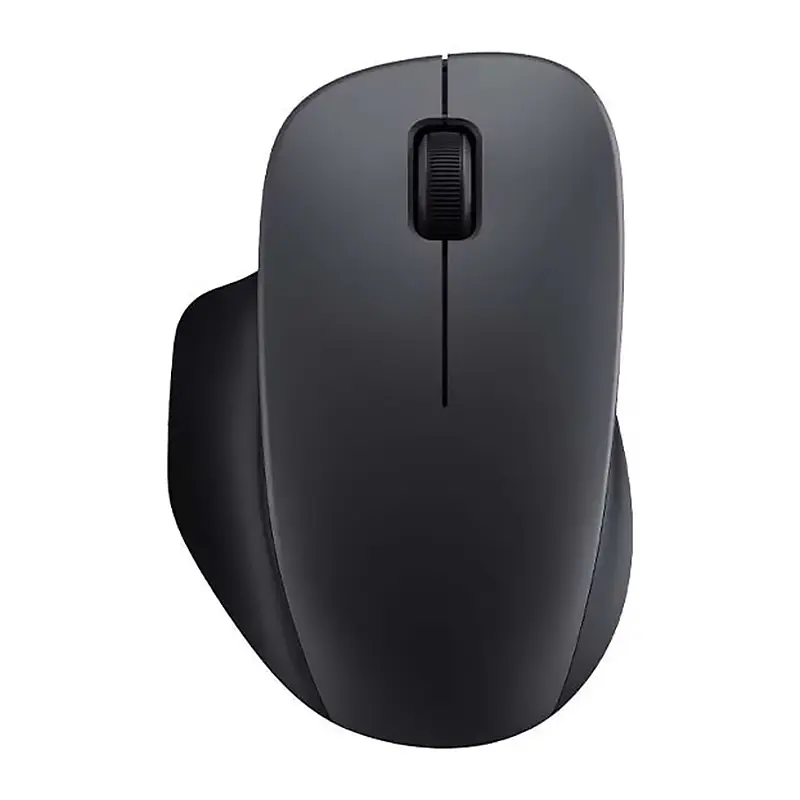
موس کامپیوتری یکی از ابزارهای اساسی برای کار با سیستمهای رایانهای است و در بسیاری از فعالیتهای روزانه از جمله کار با نرمافزارها، بازیها و حتی مدیریت سیستم عامل به کار میرود. اما چه زمانی که موس کار نمیکند، چه باید کرد؟ این مشکل میتواند به دلایل مختلفی از جمله خرابی سختافزاری، مشکلات نرمافزاری یا حتی تنظیمات نادرست رخ دهد. در این راهنما کامل، به بررسی دلایل رایج و راهکارهای عملی برای حل مشکل موس ناکارآمد میپردازیم تا بتوانید به سرعت مشکل را شناسایی و برطرف کنید.
دلایل رایج عدم کارکردن موس
قبل از اقدام به تعمیر یا تعویض موس، باید دلیل اصلی مشکل را شناسایی کنید. دلایل مختلفی میتواند باعث شود موس کار نکند، از جمله:
- خرابی کابل یا اتصال بیسیم: اگر از موس کابلی استفاده میکنید، ممکن است کابل آسیب دیده یا گیر کرده باشد. در مورد موسهای بیسیم نیز ممکن است باتری خالی شده یا اتصال بیسیم با رایانه قطع شده باشد.
- پورت USB یا بلوتوث: اگر موس به درگاه USB یا بلوتوث متصل نیست، ممکن است پورت آسیب دیده یا دستگاه را تشخیص ندهد.
- نرمافزارهای درایور: درایورهای قدیمی یا خراب شده میتواند باعث شود سیستم عامل موس را تشخیص ندهد.
- تنظیمات سیستم: گاهی تنظیمات نادرست در سیستم عامل یا نرمافزارهای جانبی میتواند باعث شود موس کار نکند.
- خرابی سختافزاری: اگر هیچکدام از راهکارهای بالا کار نکرد، ممکن است خود موس خراب شده باشد.
راهکارهای عملی برای حل مشکل
۱. بررسی کابل یا باتری موس
اگر از موس کابلی استفاده میکنید، ابتدا کابل را به دقت بررسی کنید. اگر کابل گیر کرده یا آسیب دیده باشد، ممکن است مشکل از آنجا باشد. در صورت لزوم، کابل را تعویض کنید. برای موسهای بیسیم، باتری را بررسی کنید و در صورت نیاز، باتری را شارژ یا تعویض کنید.
۲. بررسی پورت USB یا بلوتوث
اگر موس کابلی است، آن را به پورت USB دیگری متصل کنید تا مطمئن شوید پورت قبلی مشکل ندارد. برای موسهای بیسیم، اطمینان حاصل کنید که دستگاه بلوتوث فعال است و موس در محدوده ارتباطی قرار دارد. همچنین میتوانید موس را به رایانه دیگری متصل کنید تا بررسی کنید مشکل از موس است یا از سیستم.
۳. بهروزرسانی یا نصب مجدد درایور موس
درایورهای خراب یا قدیمی میتواند باعث شود موس کار نکند. برای حل این مشکل:
- به منوی شروع (Start) بروید و در جستجو “Device Manager” (مدیر دستگاهها) را تایپ کنید.
- در لیست دستگاهها، به بخش “Mice and other pointing devices” (موس و دستگاههای اشارهای) بروید.
- موس خود را پیدا کرده و روی آن راست کلیک کنید، سپس “Update driver” (بهروزرسانی درایور) یا “Uninstall device” (حذف دستگاه) را انتخاب کنید.
- پس از حذف، سیستم خودکاراً درایور جدید را نصب خواهد کرد.
۴. بررسی تنظیمات سیستم عامل
گاهی تنظیمات نادرست در سیستم عامل میتواند باعث شود موس کار نکند. برای بررسی:
- به “Settings” (تنظیمات) بروید و سپس به بخش “Devices” (دستگاهها) یا “Mouse” (موس) مراجعه کنید.
- اطمینان حاصل کنید که موس فعال است و تنظیمات آن صحیح هستند.
- در ویندوز، میتوانید از ترکیبی از کلیدهای “Win + X” استفاده کرده و “Device Manager” را باز کنید تا مطمئن شوید موس شناسایی شده است.
۵. تست موس روی سیستم دیگری
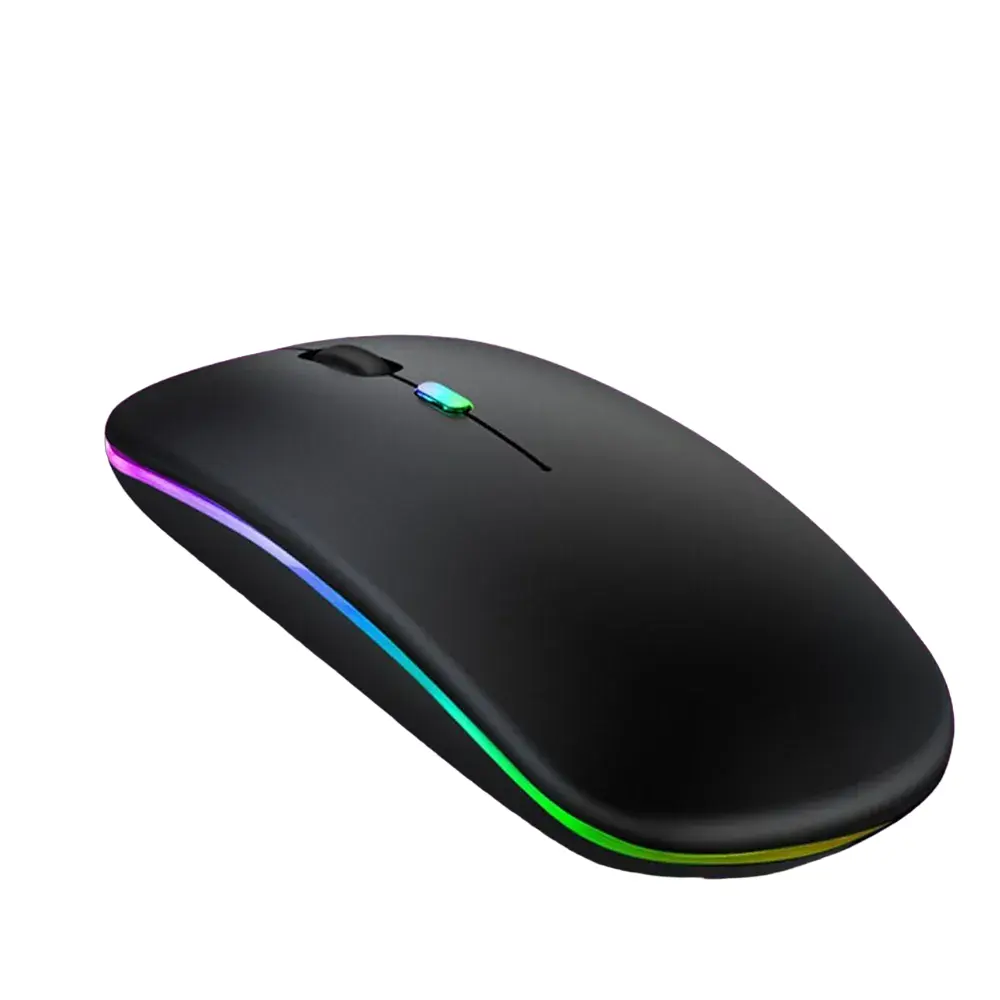
اگر مشکلی در موس خود مشکوک هستید، آن را به رایانه دیگری متصل کنید تا بررسی کنید آیا مشکل از موس است یا از سیستم شما. اگر موس در سیستم دیگر کار نمیکند، احتمال خرابی سختافزاری وجود دارد و باید موس را تعمیر یا تعویض کنید.
۶. بررسی نرمافزارهای جانبی
برخی نرمافزارها مانند نرمافزارهای بازی یا مدیریت موس میتوانند باعث اختلال در عملکرد موس شوند. این نرمافزارها را غیرفعال کرده و ببینید آیا مشکل حل میشود یا خیر.
چه زمانی باید موس را تعمیر یا تعویض کرد؟
اگر پس از انجام تمام مراحل بالا، موس همچنان کار نمیکند، احتمال خرابی سختافزاری وجود دارد. در این صورت، میتوانید موس را به تعمیرگاه بفرستید یا در صورت امکان، آن را تعویض کنید. برای موسهای گرانقیمت، تعمیر ممکن است مقرونبهصرفهتر باشد، اما برای موسهای ارزان، تعویض سریعتر و اقتصادیتر است.
در نهایت، اگر مشکل شما به دلیل خرابی سختافزاری نیست و با راهکارهای نرمافزاری حل نشد، ممکن است نیاز به بررسی دقیقتر توسط یک متخصص داشته باشید. همچنین، اگر در استفاده از سیستم عامل یا تنظیمات آن با مشکل مواجه هستید، میتوانید به مقالات آموزشی مربوط به دیلی 24 مراجعه کنید تا راهنماییهای بیشتری دریافت کنید.