روش رینتر را به کامپیوتر متصل کنیم؛ از انتخاب تا نکات مهم
در دنیای امروزی، استفاده از دستگاههای رینتر (پرینتر) برای چاپ اسناد، تصاویر و دیگر مدارک به یکی از نیازهای اساسی کاربران تبدیل شده است. اما بسیاری از افراد با چالشهای مختلفی در هنگام اتصال این دستگاه به کامپیوتر یا لپتاپ مواجه میشوند. اگر شما هم یکی از این افراد هستید و میخواهید بدانید چگونه میتوانید رینتر خود را به کامپیوتر متصل کنید، این راهنما برای شما تهیه شده است. در این مقاله، مراحل انتخاب رینتر مناسب، روشهای اتصال آن به کامپیوتر، نکات مهم و همچنین راهکارهای حل مشکلات رایج را بررسی میکنیم.
چگونه رینتر مناسب را انتخاب کنیم؟
قبل از اینکه به روش اتصال رینتر به کامپیوتر بپردازیم، انتخاب دستگاه مناسب بسیار مهم است. انتخاب رینتر مناسب بستگی به نیازهای شما دارد. اگر بیشتر برای چاپ اسناد استفاده میکنید، رینترهای لیزری با سرعت بالا و هزینه پایین در هر صفحه مناسب هستند. اما اگر نیاز به چاپ تصاویر با کیفیت بالا دارید، رینترهای جت دکی با رزولوشن بالا بهترین انتخاب هستند.
همچنین باید به موارد زیر توجه کنید:
- نوع چاپ: لیزری یا جت دکی
- سرعت چاپ
- کیفیت چاپ
- مصرف مواد مصرفی (تونر یا جوهر)
- ارتباطات: وایفای، USB، اترنت یا بلوتوث
- ابعاد و وزن دستگاه
- بودجه شما
اگر هنوز تصمیم نگرفتهاید کدام نوع رینتر را انتخاب کنید، میتوانید از مشاوره فروشندگان یا بررسی نظرات کاربران دیگر استفاده کنید. انتخاب دستگاه مناسب اولین گام برای اتصال آسان و بدون مشکل به کامپیوتر است.
روشهای اتصال رینتر به کامپیوتر
بعد از انتخاب رینتر مناسب، مرحله بعدی اتصال آن به کامپیوتر است. روش اتصال بستگی به نوع رینتر و امکانات آن دارد. در ادامه، روشهای رایج اتصال را بررسی میکنیم:
1. اتصال با کابل USB
اتصال با کابل USB یکی از سادهترین روشها برای اتصال رینتر به کامپیوتر است. این روش برای رینترهای قدیمیتر و همچنین دستگاههایی که از وایفای پشتیبانی نمیکنند، مناسب است.
برای اتصال:
- کابل USB مناسب را تهیه کنید (معمولاً در بستهبندی رینتر وجود دارد).
- یک سر کابل را به پورت USB رینتر و سر دیگر را به پورت USB کامپیوتر متصل کنید.
- رینتر را روشن کنید و منتظر بمانید تا سیستم عامل کامپیوتر آن را شناسایی کند.
- در صورت نیاز، از راهنماهای نصب شده در دیسک همراه رینتر یا سایت تولیدکننده برای نصب نرمافزارهای لازم استفاده کنید.
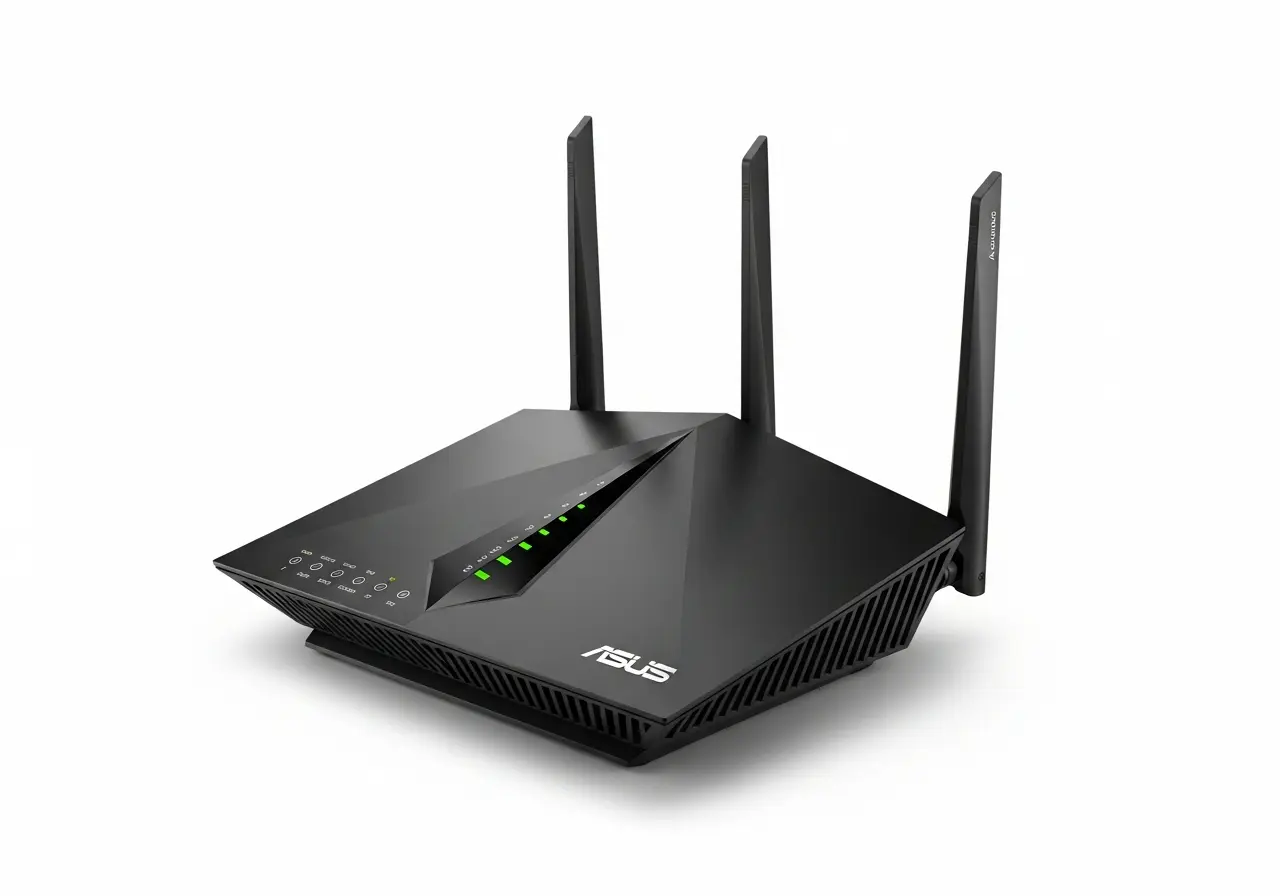
2. اتصال با وایفای
رینترهای مدرن معمولاً از امکانات وایفای پشتیبانی میکنند. این روش برای کاربران خانه یا دفترهایی که نیاز به چاپ بیسیم دارند، بسیار مناسب است.
برای اتصال:
- رینتر را روشن کنید و به منوی تنظیمات آن دسترسی پیدا کنید (معمولاً با فشار دادن دکمه منو یا استفاده از صفحه نمایش داخلی).
- به بخش تنظیمات وایفای بروید و شبکه وایفای خود را انتخاب کنید.
- رمز عبور شبکه را وارد کنید و تغییرات را ذخیره کنید.
- در کامپیوتر، به تنظیمات شبکه بروید و رینتر را به عنوان یک دستگاه چاپی بیسیم اضافه کنید.
- در صورت نیاز، نرمافزارهای مربوطه را از سایت تولیدکننده دانلود و نصب کنید.
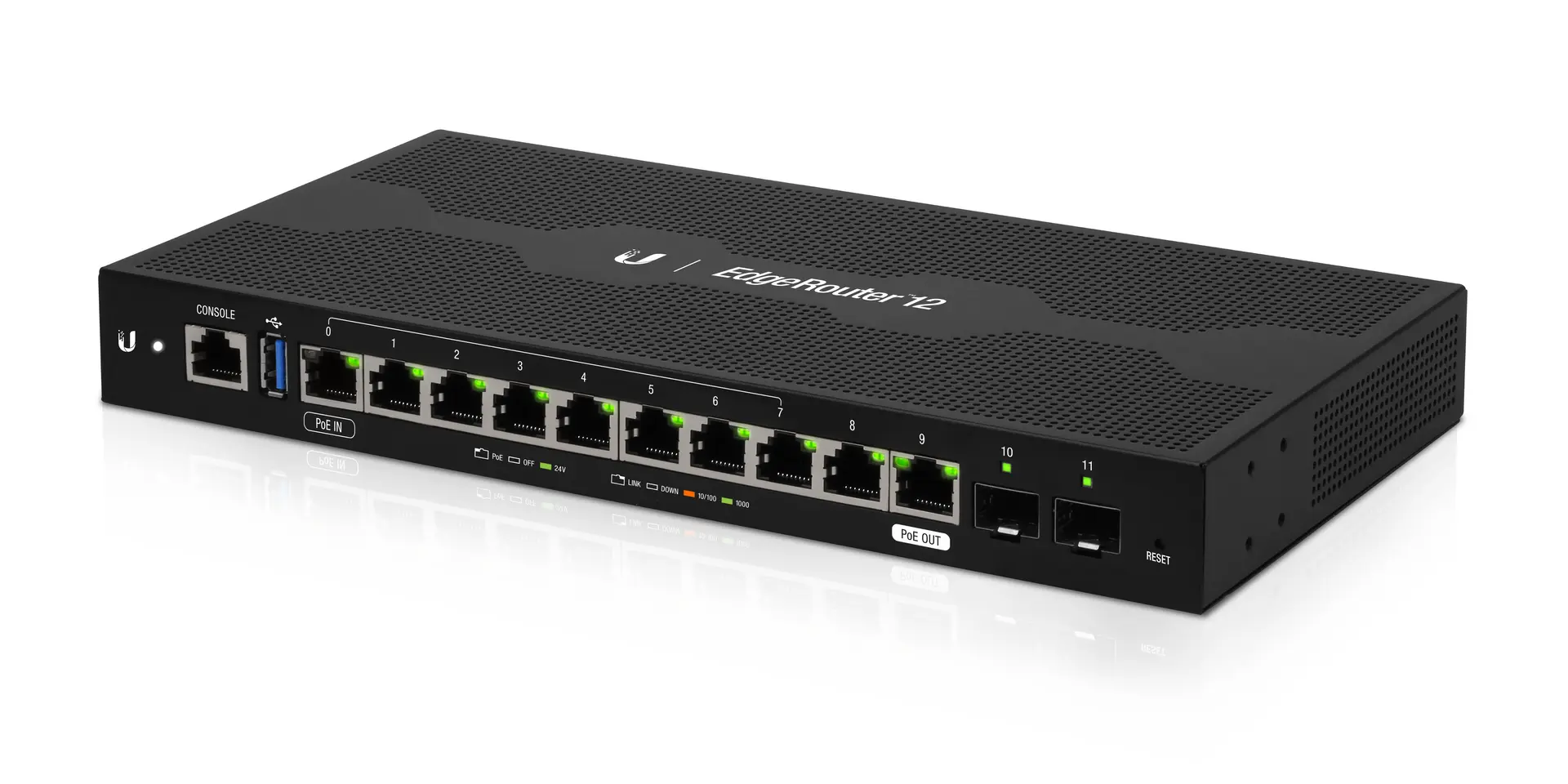
3. اتصال با کابل اترنت
اگر شبکه کابلی در دسترس دارید، میتوانید رینتر را با استفاده از کابل اترنت به شبکه محلی متصل کنید. این روش برای محیطهای اداری یا خانههایی با شبکه کابلی مناسب است.
برای اتصال:
- کابل اترنت مناسب را تهیه کنید.
- یک سر کابل را به پورت اترنت رینتر و سر دیگر را به روتر یا سوئیچ شبکه متصل کنید.
- رینتر را روشن کنید و تنظیمات شبکه را در منوی دستگاه انجام دهید.
- در کامپیوتر، رینتر را به عنوان یک دستگاه چاپی شبکهای اضافه کنید.
4. اتصال با بلوتوث
برخی از رینترهای جدید از امکانات بلوتوث پشتیبانی میکنند. این روش برای چاپ فایلها از موبایل یا تبلت بسیار مناسب است.
برای اتصال:
- بلوتوث رینتر و دستگاه شما را فعال کنید.
- در منوی رینتر، دستگاه خود را جستجو و انتخاب کنید.
- در دستگاه خود، رینتر را به عنوان یک دستگاه چاپی اضافه کنید.
نکات مهم در هنگام اتصال رینتر به کامپیوتر
در هنگام اتصال رینتر به کامپیوتر، باید به چند نکته مهم توجه کنید تا از مشکلات احتمالی جلوگیری کنید:
- نصب درایور: قبل از استفاده، مطمئن شوید که درایورهای لازم برای رینتر در کامپیوتر شما نصب شدهاند. این درایورها معمولاً در دیسک همراه رینتر یا سایت تولیدکننده موجود هستند.
- بروزرسانی نرمافزار: همیشه نرمافزارهای رینتر را به آخرین نسخه بروزرسانی کنید تا از مشکلات سازگاری جلوگیری شود.
- تنظیمات شبکه: اگر از وایفای یا اترنت استفاده میکنید، مطمئن شوید که تنظیمات شبکه رینتر با شبکه شما سازگار است.
- امنیت: اگر رینتر شما به شبکه متصل است، از رمز عبور قوی برای شبکه و همچنین تنظیمات امنیتی رینتر استفاده کنید.
- موقعیت فیزیکی: رینتر را در مکانی قرار دهید که دسترسی آسان به آن داشته باشید و همچنین از منابع برق و شبکه مناسب برخوردار باشد.
همچنین، اگر رینتر شما از ویژگیهای خاصی مانند اسکنر یا فاکس پشتیبانی میکند، باید مطمئن شوید که نرمافزارهای مربوطه نیز نصب شدهاند.
حل مشکلات رایج در اتصال رینتر به کامپیوتر
در برخی موارد، ممکن است با مشکلاتی در هنگام اتصال رینتر به کامپیوتر مواجه شوید. در این بخش، به برخی از مشکلات رایج و راهکارهای حل آنها میپردازیم:
1. رینتر توسط کامپیوتر شناسایی نمیشود
اگر کامپیوتر رینتر شما را شناسایی نمیکند، میتوانید از روشهای زیر استفاده کنید:
- مطمئن شوید که کابل USB یا اترنت به درستی متصل است.
- رینتر را مجدداً روشن و خاموش کنید.
- درایورهای رینتر را مجدداً نصب کنید.
- در صورت استفاده از وایفای، مطمئن شوید که شبکه فعال است و رمز عبور صحیح وارد شده است.
2. کیفیت چاپ پایین است
اگر کیفیت چاپ رینتر شما پایین است، میتوانید:
- مطمئن شوید که کارتون یا کاغذ با کیفیت استفاده میشود.
- تونر یا جوهر را جایگزین کنید.
- تنظیمات کیفیت چاپ را در نرمافزار رینتر افزایش دهید.
- رینتر را تمیز کنید، زیرا گرد و غبار میتواند بر کیفیت چاپ تأثیر بگذارد.
3. رینتر به شبکه متصل نمیشود
اگر رینتر شما به شبکه متصل نمیشود، میتوانید:
- مطمئن شوید که کابل اترنت به درستی متصل است یا شبکه وایفای فعال است.
- تنظیمات شبکه رینتر را بررسی و اصلاح کنید.
- روتر یا سوئیچ شبکه را ریست کنید.
- آدرس IP رینتر را در شبکه بررسی کنید.
نکات پایانی
اتصال رینتر به کامپیوتر کار سادهای است، اما نیاز به دقت در انتخاب دستگاه و روش اتصال دارد. با دنبال کردن راهنماهای ارائه شده در این مقاله، میتوانید رینتر خود را به راحتی به کامپیوتر متصل کنید و از آن استفاده کنید.
اگر هنوز با مشکلاتی مواجه هستید یا نیاز به اطلاعات بیشتر دارید، میتوانید از راهنماهای رسمی تولیدکننده رینتر یا منابع معتبر مانند دیلی 24 استفاده کنید. همچنین، در صورت امکان، از مشاوره کارشناسان فنی بهرهمند شوید تا مشکلات را به بهترین شکل حل کنید.