V-Sync چیست و چه کاربردی دارد؛ قبل از اقدام این موارد را بدانید
در دنیای بازیهای ویدئویی و نمایشگرهای مدرن، اصطلاح V-Sync به یکی از مفاهیم مهم تبدیل شده است که تأثیر مستقیم بر تجربه بصری و عملکرد سیستم شما دارد. اگر تا به حال با این اصطلاح روبرو شدهاید یا در حال خرید یک مانیتور یا کارت گرافیک جدید هستید، شناخت دقیق V-Sync و کاربردهای آن میتواند به شما کمک کند تا بهترین تصمیم را بگیرید. در این مقاله به بررسی دقیق این فناوری، نحوه عملکرد آن، مزایا و معایب، و همچنین شرایطی که باید قبل از فعال کردن یا غیر فعال کردن آن را بدانید، میپردازیم.
V-Sync چیست؟
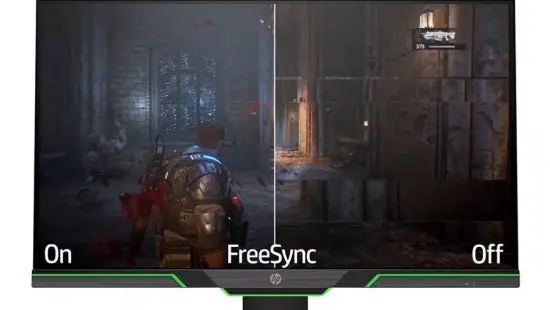
V-Sync مخفف Vertical Synchronization است که به معنای همگامسازی عمودی میباشد. این فناوری در واقع یک مکانیزم برای هماهنگی بین نرخ تازهسازی نمایشگر (Refresh Rate) و نرخ فریمهای تولیدی توسط کارت گرافیک است. زمانی که این دو نرخ با یکدیگر همگام نباشند، ممکن است پدیدهای به نام تکان یا تار (Screen Tearing) رخ دهد. در این حالت، تصویر روی مانیتور به صورت قطعهقطعه و نامنظم نمایش داده میشود که تجربه کاربری را به شدت کاهش میدهد.
V-Sync با کنترل نرخ فریمهای ارسالی به نمایشگر، از بروز این مشکل جلوگیری میکند. هنگامی که V-Sync فعال است، کارت گرافیک فقط فریمهای جدید را در زمانی که نمایشگر آماده نمایش فریم بعدی است، ارسال میکند. این کار باعث میشود که تصویر بدون تار و با کیفیتتری نمایش داده شود.
چگونه V-Sync کار میکند؟
برای درک بهتر عملکرد V-Sync، باید با دو مفهوم کلیدی آشنا شوید:
- نرخ تازهسازی نمایشگر (Refresh Rate): این عدد نشاندهنده تعداد بارهایی است که نمایشگر در هر ثانیه تصویر را تازه میکند. برای مثال، یک مانیتور با نرخ 60 هرتز، 60 بار در ثانیه تصویر را نمایش میدهد.
- نرخ فریم (FPS): این عدد تعداد فریمهایی را نشان میدهد که کارت گرافیک در هر ثانیه تولید میکند. اگر نرخ فریم بیشتر از نرخ تازهسازی نمایشگر باشد، ممکن است فریمهای اضافی تولید شوند که بدون نمایش کامل باقی میمانند و باعث بروز تار میشوند.
V-Sync با ایجاد یک نوع “بافر” یا حافظه موقت، فریمهای اضافی را ذخیره میکند و فقط در زمانی که نمایشگر آماده است، آنها را نمایش میدهد. این کار باعث میشود که تصویر بدون تار و با کیفیتتری نمایش داده شود. اما باید توجه داشت که این مکانیزم ممکن است باعث ایجاد تأخیر (Input Lag) در سیستم شود، زیرا کارت گرافیک باید منتظر شود تا نمایشگر آماده شود.
مزایا و معایب V-Sync
هر فناوری مانند V-Sync دارای مزایا و معایب خاص خود است. شناخت این موارد میتواند به شما کمک کند تا تصمیم بهتری بگیرید.
مزایا:
- پایدارتر شدن تصویر: با فعال کردن V-Sync، پدیده تار در تصویر کاهش مییابد و تجربه بصری شما بهبود مییابد.
- کیفیت بصری بهتر: تصویر بدون قطعهقطعه شدن و با کیفیتتری نمایش داده میشود که برای بازیها و فیلمها بسیار مهم است.
- کاهش استرس روی کارت گرافیک: در برخی موارد، V-Sync میتواند از تولید فریمهای اضافی جلوگیری کند و باعث کاهش مصرف انرژی و گرمای کارت گرافیک شود.
معایب:
- تأخیر ورودی (Input Lag): یکی از بزرگترین معایب V-Sync، ایجاد تأخیر در پاسخ سیستم به ورودیهای کاربر است. این تأخیر در بازیهای سریع و حساس مانند شوتینگ یا ورزشهای الکترونیکی میتواند تجربه بازی را تحت تأثیر قرار دهد.
- کاهش نرخ فریم: در برخی موارد، فعال کردن V-Sync میتواند باعث کاهش نرخ فریم واقعی شود، زیرا کارت گرافیک باید منتظر شود تا نمایشگر آماده نمایش فریم بعدی باشد.
- نیاز به تنظیمات دقیق: برای استفاده بهینه از V-Sync، باید تنظیمات مربوطه را با دقت انجام دهید. در غیر این صورت، ممکن است با مشکلاتی مانند کاهش عملکرد یا افزایش تأخیر روبرو شوید.
چه زمانی باید V-Sync را فعال یا غیر فعال کرد؟
انتخاب بین فعال یا غیر فعال کردن V-Sync بستگی به نوع استفاده شما، نوع بازی یا برنامهای که استفاده میکنید، و همچنین سختافزار شما دارد. در این بخش به بررسی شرایطی میپردازیم که در هر یک از آنها باید V-Sync را فعال یا غیر فعال کنید.
وقتی باید V-Sync را فعال کنید:
- هنگامی که در بازیهایی با گرافیک پیچیده و نرخ فریم بالا بازی میکنید و تار در تصویر برای شما مهم است.
- در مواقعی که از مانیتورهای با نرخ تازهسازی پایینتر از نرخ فریم تولیدی کارت گرافیک استفاده میکنید.
- هنگامی که کیفیت بصری برای شما از اهمیت بیشتری نسبت به تأخیر ورودی برخوردار است.
- در برنامههایی که نیاز به نمایش تصویر بدون تار دارند، مانند ویرایش ویدئو یا نمایش فیلم.
وقتی باید V-Sync را غیر فعال کنید:
- در بازیهای سریع و حساس مانند شوتینگ یا ورزشهای الکترونیکی که تأخیر ورودی میتواند تأثیر زیادی بر عملکرد شما داشته باشد.
- هنگامی که نرخ فریم تولیدی کارت گرافیک کمتر از نرخ تازهسازی نمایشگر است و هیچ تاری در تصویر مشاهده نمیشود.
- در مواقعی که نیاز به پاسخ سریع سیستم به ورودیهای کاربر دارید، مانند بازیهای مسابقهای یا برنامههای حرفهای.
آیا جایگزینهایی برای V-Sync وجود دارد؟
اگر با معایب V-Sync مانند تأخیر ورودی یا کاهش نرخ فریم مواجه هستید، ممکن است به دنبال جایگزینهایی برای آن باشید. یکی از این جایگزینها استفاده از تکنولوژیهای دیگری مانند G-Sync یا FreeSync است که توسط شرکتهای NVIDIA و AMD به ترتیب ارائه شدهاند.
این تکنولوژیها با استفاده از بافرهای adaptive، تأخیر ورودی را کاهش داده و در عین حال از بروز تار جلوگیری میکنند. اما باید توجه داشت که این تکنولوژیها نیاز به سختافزار خاصی دارند و ممکن است برای همه کاربران قابل دسترسی نباشد.
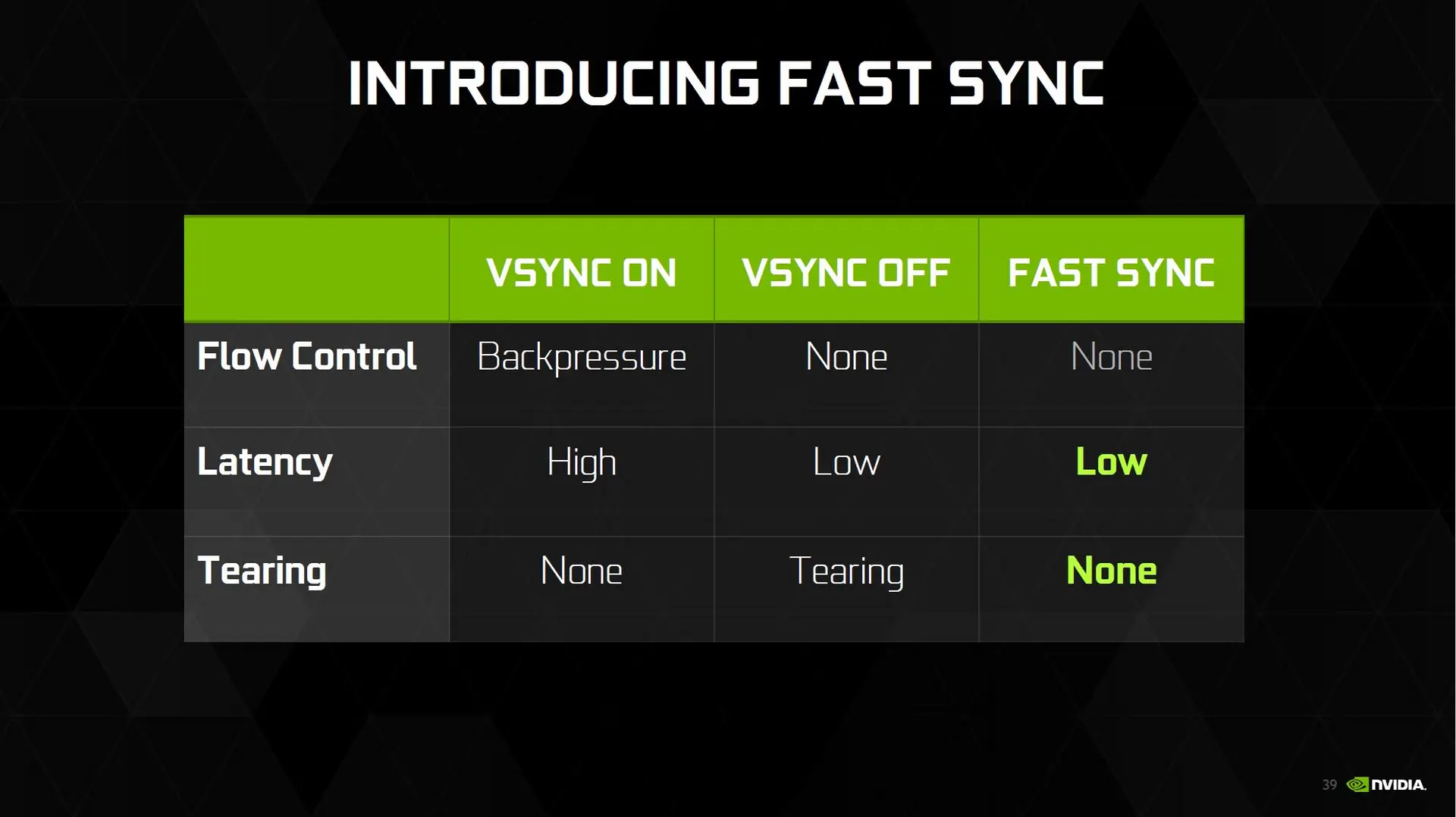
در برخی موارد، استفاده از روشهایی مانند Fast Sync یا Enhanced Sync که توسط برخی کارتهای گرافیک ارائه میشوند، میتواند جایگزین مناسبی برای V-Sync باشد. این روشها سعی دارند تا تأخیر ورودی را کاهش داده و در عین حال از بروز تار جلوگیری کنند.
چگونه V-Sync را فعال یا غیر فعال کنیم؟
فعال یا غیر فعال کردن V-Sync بستگی به سیستم عامل و نرمافزارهای مورد استفاده شما دارد. در این بخش به بررسی روشهای مختلف برای تنظیم V-Sync در سیستمهای مختلف میپردازیم.
در ویندوز:
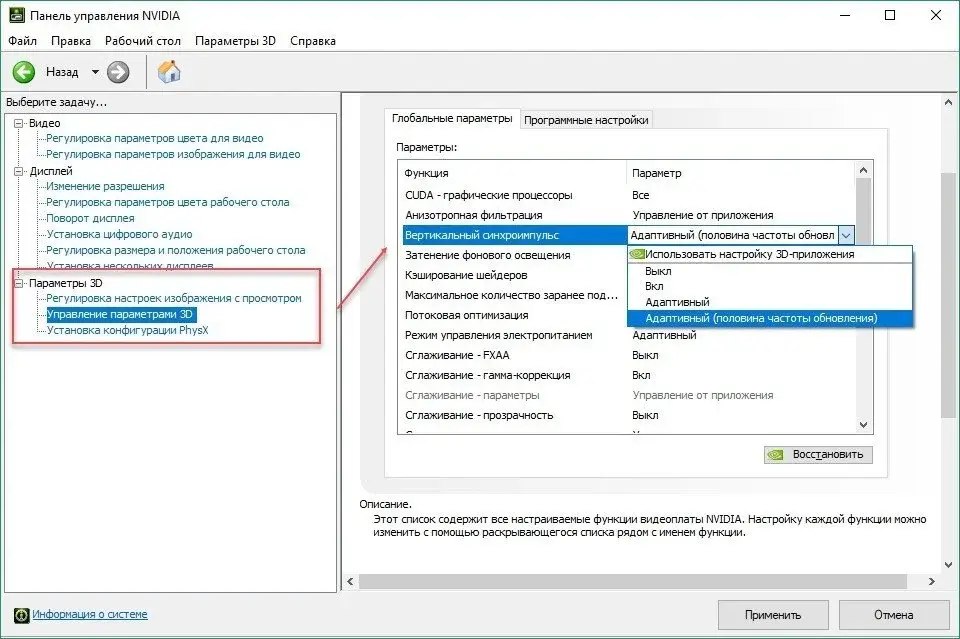
- ابتدا به تنظیمات کارت گرافیک خود دسترسی پیدا کنید. این کار را میتوانید از طریق کنترل پنل کارت گرافیک (مانند NVIDIA Control Panel یا AMD Catalyst) انجام دهید.
- در بخش تنظیمات نمایشگر، به دنبال گزینهای به نام Vertical Sync یا V-Sync بگردید.
- این گزینه را فعال یا غیر فعال کنید و تغییرات را ذخیره کنید.
در بازیها:
بسیاری از بازیها دارای تنظیمات داخلی برای فعال یا غیر فعال کردن V-Sync هستند. برای مثال:
- در بازیهای مبتنی بر انجن Unity یا Unreal Engine، میتوانید از طریق تنظیمات گرافیکی بازی به این گزینه دسترسی پیدا کنید.
- در برخی بازیها، این تنظیمات در بخش تنظیمات نمایشگر یا گرافیک قرار دارد.
در سیستم عاملهای دیگر:
در سیستم عاملهای مانند macOS یا لینوکس، میتوانید از طریق تنظیمات نمایشگر یا نرمافزارهای مربوط به کارت گرافیک، V-Sync را فعال یا غیر فعال کنید.
نکات مهم قبل از استفاده از V-Sync
قبل از فعال کردن V-Sync، باید به چند نکته مهم توجه کنید:
- نرخ تازهسازی نمایشگر: مطمئن شوید که نرخ تازهسازی نمایشگر شما با نرخ فریم تولیدی کارت گرافیک هماهنگ است. در غیر این صورت، ممکن است با مشکلاتی مانند کاهش عملکرد یا افزایش تأخیر روبرو شوید.
- نوع بازی یا برنامه: اگر در بازیهای سریع و حساس بازی میکنید، ممکن است فعال کردن V-Sync تأثیر منفی بر عملکرد شما داشته باشد.
- سختافزار: برخی از کارتهای گرافیک و نمایشگرها دارای تکنولوژیهای خاصی هستند که میتوانند جایگزین بهتری برای V-Sync باشند.
- تست کردن: قبل از استفاده از V-Sync در بازی یا برنامه مهم، آن را در یک محیط آزمایشی تست کنید تا با تأثیرات آن آشنا شوید.
در نهایت، انتخاب بین فعال یا غیر فعال کردن V-Sync بستگی به نیازهای شما و نوع استفاده از سیستم دارد. اگر تجربه بصری بدون تار برای شما اهمیت دارد، فعال کردن V-Sync میتواند انتخابی مناسب باشد. اما اگر تأخیر ورودی و پاسخ سریع سیستم برای شما مهمتر است، ممکن است باید از این فناوری استفاده نکنید یا به دنبال جایگزینهایی مانند G-Sync یا FreeSync باشید.
برای اطلاعات بیشتر در مورد تکنولوژیهای مرتبط با نمایشگرها و کارتهای گرافیک، میتوانید به مقالات دیگر در دیلی 24 مراجعه کنید.