USB Debugging چیست و چه زمانی استفاده میشود؛ نکات مهم و کاربردی
در دنیای امروزی که گوشیهای هوشمند به یکی از ضروریترین ابزارهای زندگی تبدیل شدهاند، اصطلاحاتی مانند «USB Debugging» به گوش میخورد که برای بسیاری از کاربران ناشناخته باقی مانده است. این ویژگی که در تنظیمات پیشرفته سیستمعاملهای اندروید قرار دارد، امکانات زیادی را برای توسعهدهندگان و حتی کاربران معمولی فراهم میکند. اما دقیقاً USB Debugging چیست؟ چه زمانی باید از آن استفاده کرد؟ و چگونه میتوانیم از آن به بهترین نحو بهرهبرداری کنیم؟ در این مقاله به بررسی این موضوعات میپردازیم و نکات مهم و کاربردی مرتبط با این ویژگی را توضیح میدهیم.
USB Debugging چیست؟
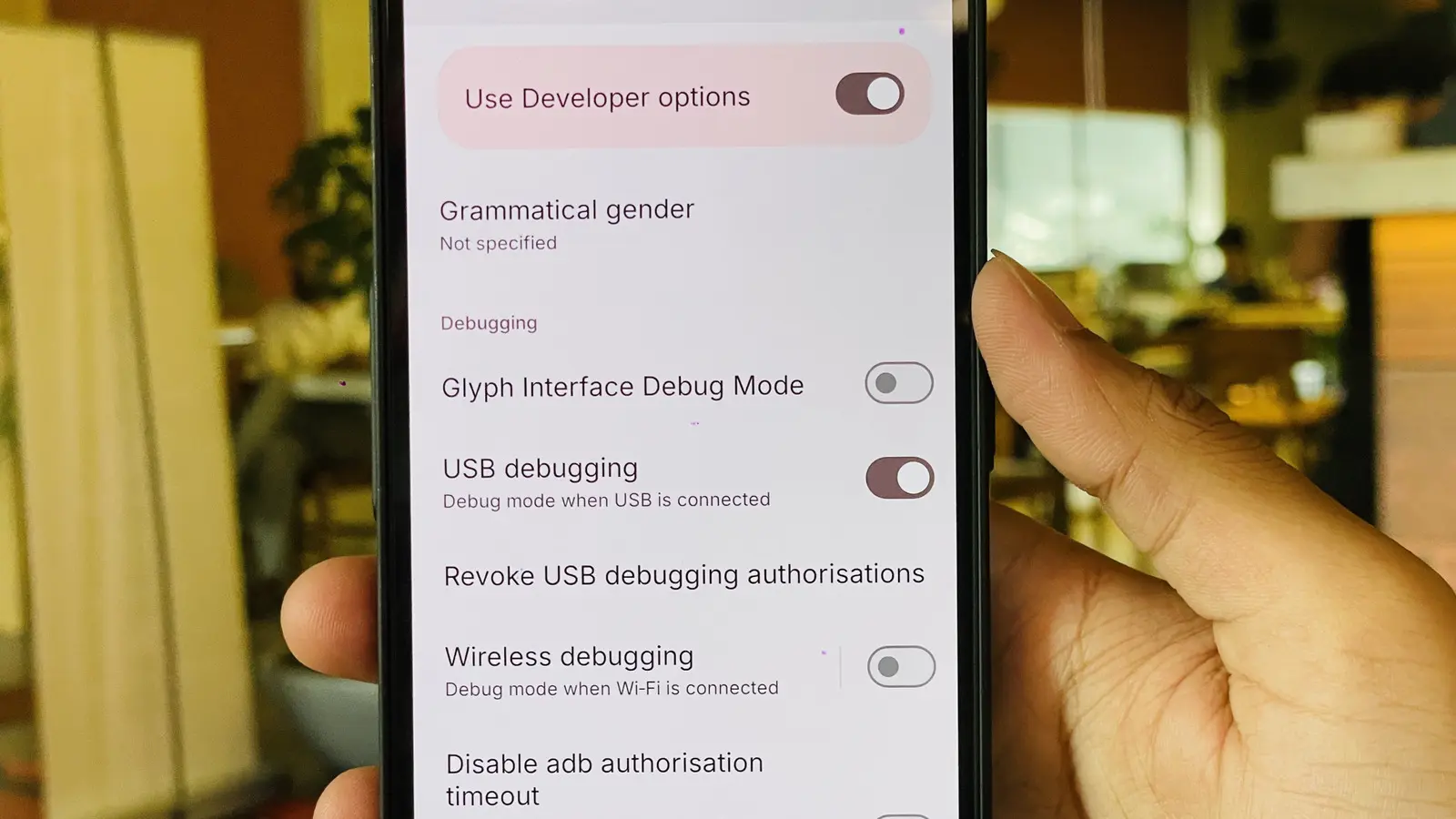
USB Debugging یک ویژگی در سیستمعامل اندروید است که به توسعهدهندگان امکان میدهد با دستگاههای اندرویدی به صورت مستقیم و بدون محدودیت ارتباط برقرار کنند. این ویژگی به کاربر اجازه میدهد تا از طریق کابل USB، دستگاه خود را به کامپیوتر متصل کرده و عملیاتهای پیشرفتهای مانند نصب برنامههای توسعهدهنده، خواندن فایلهای سیستم، اجرای کدهای شخصیسازی شده و حتی اصلاح مشکلات نرمافزاری را انجام دهد.
این ویژگی در واقع یک پل ارتباطی بین دستگاه اندرویدی و کامپیوتر است که به توسعهدهندگان اجازه میدهد تا دستگاه را به عنوان یک ابزار توسعه استفاده کنند. برای مثال، اگر یک برنامهنویس در حال توسعه یک اپلیکیشن جدید است، میتواند از USB Debugging برای تست و اصلاح برنامه خود بر روی دستگاه واقعی استفاده کند.
چه زمانی باید از USB Debugging استفاده کرد؟
USB Debugging یک ابزار قدرتمند است، اما استفاده نادرست از آن میتواند خطرات جدی برای دستگاه ایجاد کند. بنابراین، باید در موارد خاص و با دقت از آن استفاده کرد. برخی از مواردی که در آنها استفاده از USB Debugging توصیه میشود، عبارتند از:
- توسعه نرمافزار: اگر شما یک توسعهدهنده اندروید هستید، استفاده از USB Debugging برای تست برنامههای خود بر روی دستگاه واقعی ضروری است. این امکان را میدهد که برنامه را در محیط واقعی اجرا کرده و با مشکلات احتمالی روبرو شوید.
- اصلاح مشکلات: گاهی اوقات مشکلاتی در سیستمعامل یا برنامهها رخ میدهد که نیاز به دسترسی مستقیم به دستگاه دارد. در این موارد، فعال کردن USB Debugging میتواند راهحل مناسبی باشد.
- نصب برنامههای شخصیسازی شده: اگر برنامهای را از منابع غیررسمی نصب میکنید و نیاز به دسترسی به فایلهای سیستم دارید، USB Debugging میتواند کمککننده باشد.
- بکاپگیری دادهها: در برخی موارد، برای بکاپگیری دادههای داخلی دستگاه، نیاز به فعال کردن این ویژگی است.
با این حال، استفاده از USB Debugging برای کاربران عادی توصیه نمیشود، زیرا ممکن است باعث ایجاد آسیب به دستگاه یا افشای اطلاعات شخصی شود. اگر شما یک کاربر معمولی هستید و نیازی به استفاده از این ویژگی ندارید، بهتر است آن را غیرفعال نگه دارید.
نکات مهم و کاربردی در مورد USB Debugging
اگر تصمیم گرفتهاید از USB Debugging استفاده کنید، باید نکات مهمی را در نظر بگیرید تا از مشکلات احتمالی جلوگیری کنید:
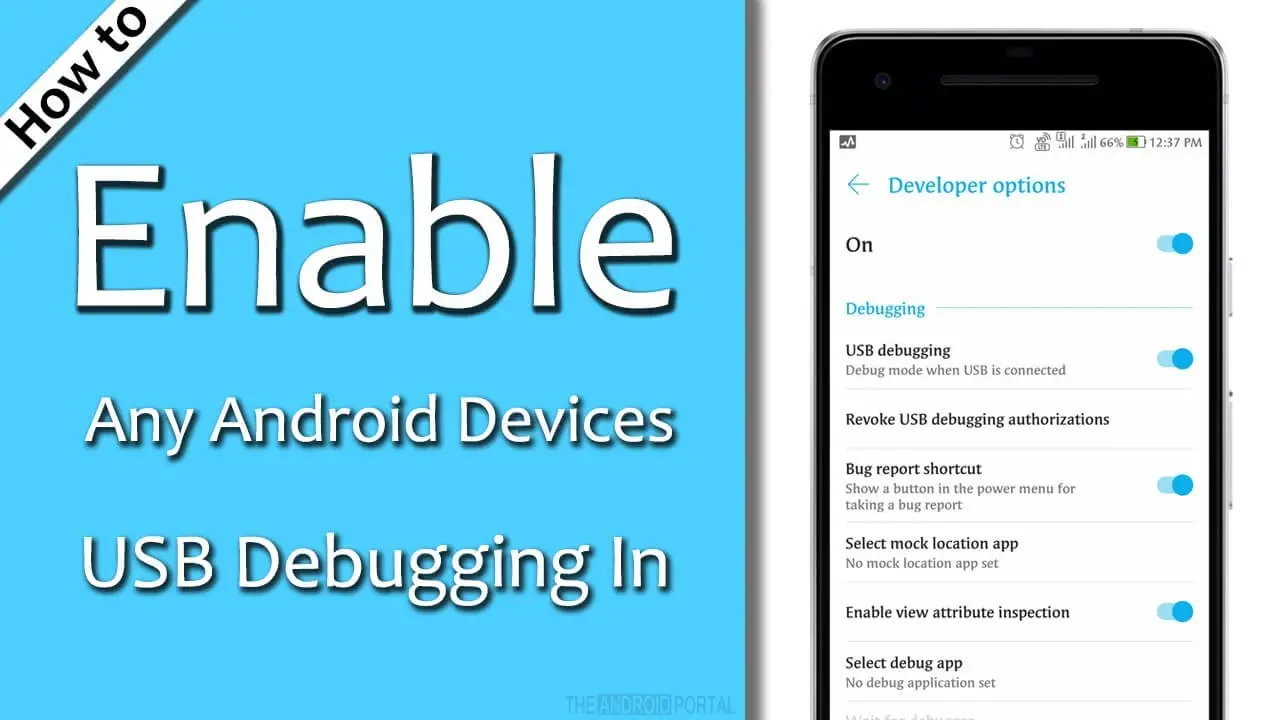
- فعالسازی در تنظیمات: برای فعال کردن USB Debugging، باید به بخش «توسعهدهندگان» در تنظیمات دستگاه خود بروید. این بخش در تنظیمات پیشفرض اندروید پنهان است و باید ابتدا به بخش «اطلاعات دستگاه» رفته و چند بار بر روی «شماره.Build» ضربه بزنید تا این بخش فعال شود.
- اتصال به کامپیوتر: پس از فعال کردن USB Debugging، باید دستگاه خود را به کامپیوتر متصل کرده و از کابل USB استفاده کنید. در برخی موارد، ممکن است نیاز به نصب درایورهای خاص برای ارتباط صحیح داشته باشید.
- احتیاط در استفاده: هرگز اطلاعات شخصی خود را در دستگاهی که USB Debugging فعال است، به اشتراک نگذارید. این ویژگی میتواند توسط افراد غیرمجاز برای دسترسی به دادههای شما استفاده شود.
- غیرفعال کردن پس از استفاده: پس از اتمام کار، بهتر است USB Debugging را غیرفعال کنید تا از دسترسی غیرمجاز جلوگیری شود.
همچنین، اگر قصد دارید برنامههای توسعهدهنده را نصب کنید، باید مطمئن شوید که از منابع معتبر استفاده میکنید. نصب برنامههای ناشناس از منابع غیررسمی میتواند خطرات امنیتی جدی ایجاد کند.
خطرات احتمالی و چگونگی جلوگیری از آنها
اگرچه USB Debugging ابزار قدرتمندی است، اما استفاده نادرست از آن میتواند خطرات جدی برای دستگاه و اطلاعات شخصی شما ایجاد کند. برخی از این خطرات عبارتند از:
- دسترسی غیرمجاز: اگر دستگاه شما به کامپیوتری متصل شود که توسط افراد غیرمجاز کنترل میشود، ممکن است اطلاعات شخصی شما در معرض خطر قرار گیرد.
- ویرایش فایلهای سیستم: تغییرات نادرست در فایلهای سیستم میتواند باعث خرابی دستگاه یا حتی از کار افتادن کامل آن شود.
- نصب ویروس: اگر برنامههای ناشناس از طریق USB Debugging نصب شوند، ممکن است دستگاه شما به ویروس یا مالویر آلوده شود.
برای جلوگیری از این خطرات، باید اقدامات امنیتی لازم را انجام دهید. از جمله:
- همیشه دستگاه خود را به کامپیوترهای قابل اعتماد متصل کنید.
- از برنامههای ناشناس و منابع غیررسمی پرهیز کنید.
- پس از اتمام کار، USB Debugging را غیرفعال کنید.
- از نرمافزارهای ضدویروس استفاده کنید تا دستگاه خود را محافظت کنید.
چگونه USB Debugging را فعال یا غیرفعال کنیم؟
فعال کردن یا غیرفعال کردن USB Debugging بسیار ساده است. مراحل زیر را دنبال کنید:
- به بخش «توسعهدهندگان» در تنظیمات دستگاه خود بروید. برای این کار، ابتدا به «تنظیمات» > «درباره دستگاه» بروید و چند بار بر روی «شماره.Build» ضربه بزنید تا بخش توسعهدهندگان فعال شود.
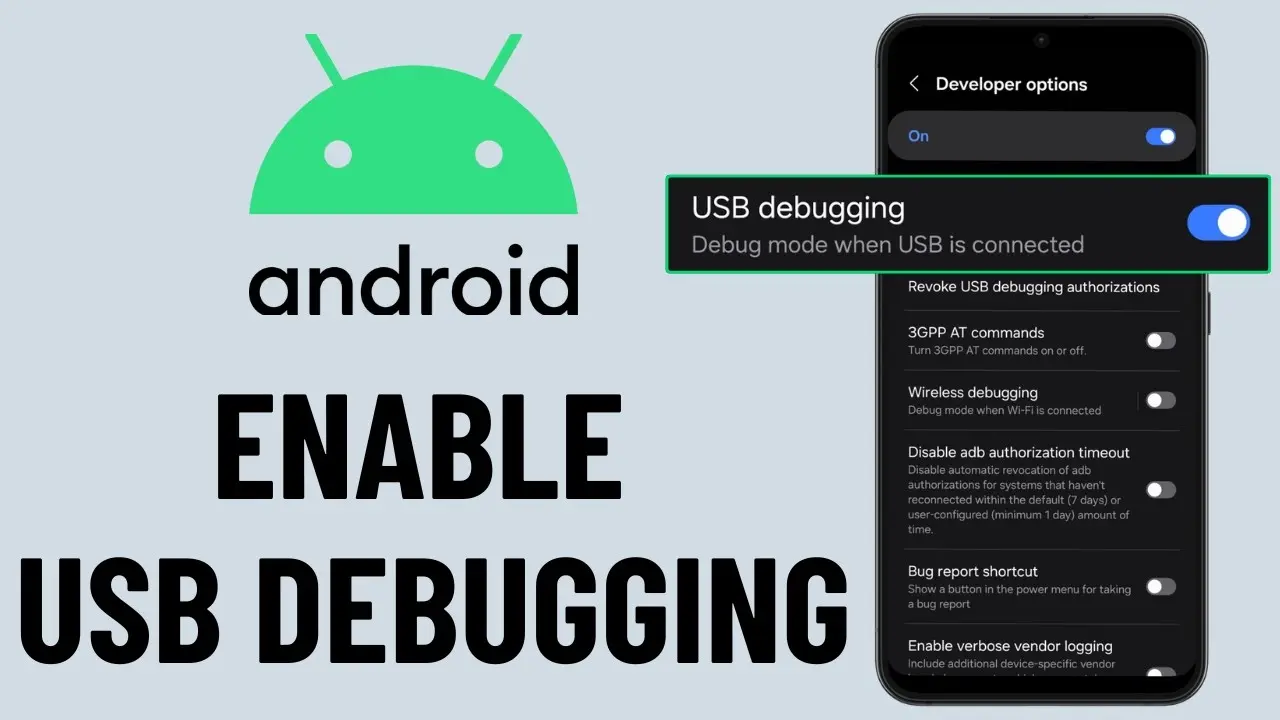
- در بخش «توسعهدهندگان»، گزینه «USB Debugging» را پیدا کرده و آن را فعال کنید.
- در صورت نیاز، دستگاه خود را به کامپیوتر متصل کنید و از کابل USB استفاده کنید.
- پس از اتمام کار، برای غیرفعال کردن، دوباره به بخش «توسعهدهندگان» بروید و گزینه «USB Debugging» را غیر فعال کنید.
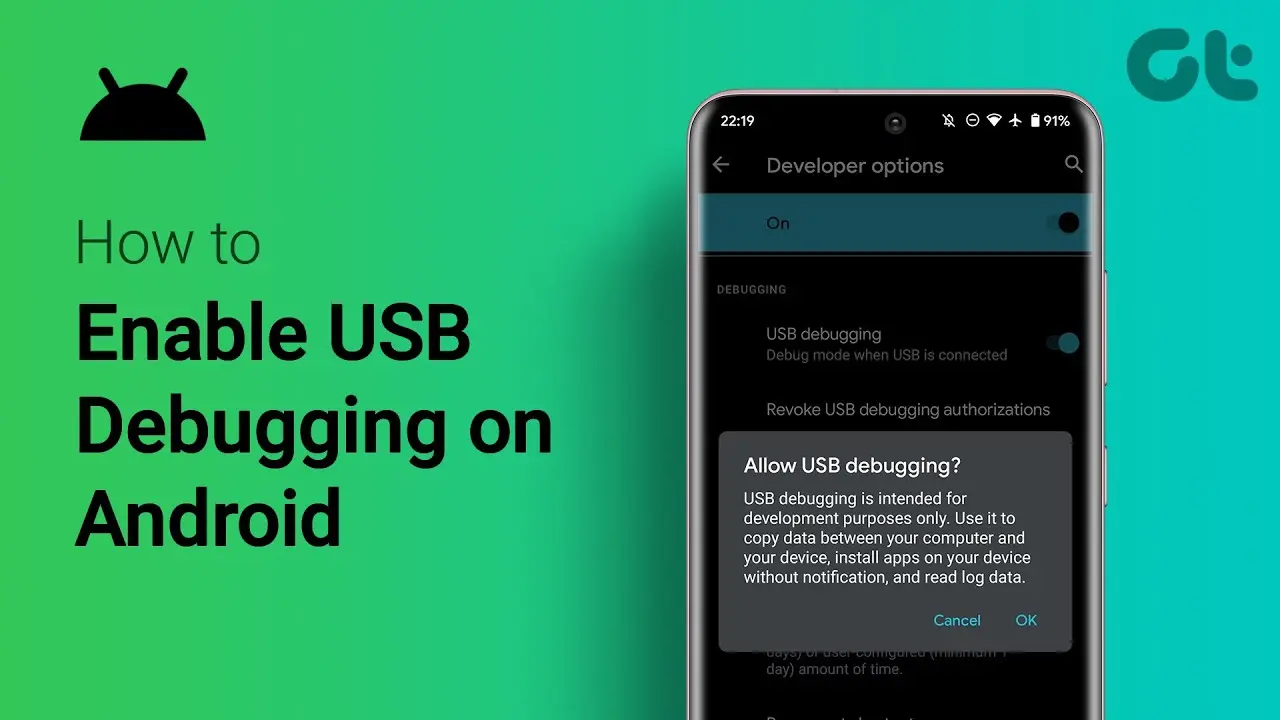
در برخی موارد، ممکن است نیاز به تأیید مجدد اتصال USB Debugging داشته باشید. این کار برای افزایش امنیت انجام میشود و باید هر بار که دستگاه را به کامپیوتر جدیدی متصل میکنید، تأیید کنید.
نکات پایانی
USB Debugging یک ابزار قدرتمند است که برای توسعهدهندگان و کاربران پیشرفته بسیار مفید است. با این حال، استفاده نادرست از آن میتواند خطرات جدی ایجاد کند. بنابراین، اگر نیازی به استفاده از این ویژگی ندارید، بهتر است آن را غیرفعال نگه دارید. در صورت نیاز، با دقت و احتیاط از آن استفاده کنید و همیشه اقدامات امنیتی لازم را انجام دهید.
اگر شما نیز به دنبال اطلاعات بیشتر در مورد ویژگیهای پیشرفته اندروید هستید، میتوانید در دیلی 24 به مقالات مرتبط مراجعه کنید و از آخرین اطلاعات و راهنماییها بهرهمند شوید.