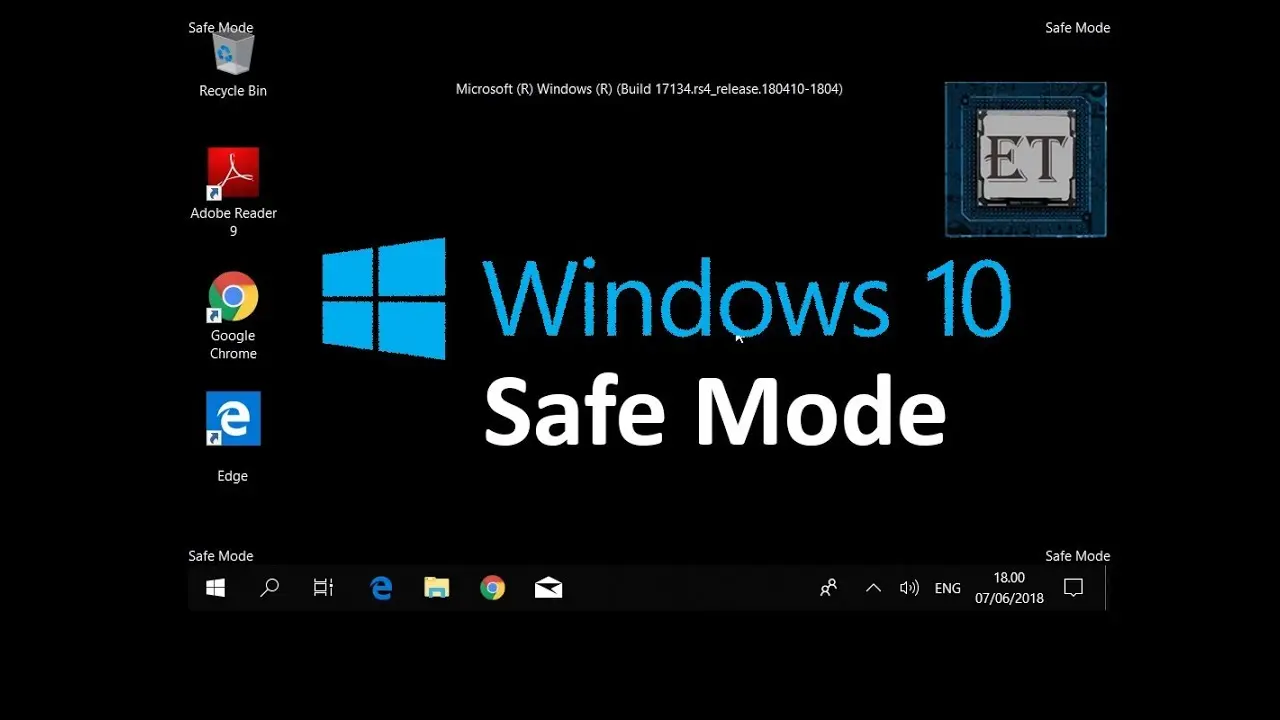
Safe Mode چیست و چگونه وارد آن شویم؛ نکات مهم و کاربردی
وقتی کامپیوتر یا گوشی هوشمند شما با مشکل مواجه میشود، یکی از اولین راهکارهایی که کارشناسان توصیه میکنند، وارد کردن دستگاه به حالت ایمن یا Safe Mode است. این حالت خاص، محیطی محدود و بدون بارگذاری برنامههای غیرضروری یا سرویسهای پسزمینه فراهم میکند تا بتوانید مشکلات را تشخیص داده و حل کنید. اما چگونه وارد این حالت میشویم؟ چه تفاوتهایی با حالت عادی دارد؟ و چرا باید از آن استفاده کنیم؟ در این مقاله به بررسی کامل این موضوع میپردازیم.
حالت ایمن چیست؟
حالت ایمن یک حالت ویژه در سیستمعاملهای مختلف مانند ویندوز، مکاواس، اندروید و آیاواس است که در آن تنها برنامههای پایه و ضروری سیستم بارگذاری میشوند. این حالت به شما امکان میدهد:
- برنامههای مشکوک یا خراب شده را شناسایی کنید.
- ویروسها یا مالویرها را ردیابی و حذف نمایید.
- پروblemهای مربوط به درایورها یا تنظیمات سیستم را بررسی کنید.
- سیستم را بدون تداخل برنامههای سومطرفی راهاندازی کنید.
در حالت ایمن، هیچ برنامهای از جمله آنتیویروسها، بازیها یا نرمافزارهای اضافی اجرا نمیشود. این ویژگی باعث میشود که اگر مشکل از یک برنامه خاص ناشی شده باشد، در این حالت سیستم به درستی کار کند.
چگونه وارد حالت ایمن شویم؟
راهاندازی حالت ایمن در هر سیستمعامل کمی متفاوت است. در ادامه به بررسی روشهای ورود به این حالت در رایانههای شخصی و گوشیهای هوشمند میپردازیم.
در ویندوز
برای وارد کردن ویندوز به حالت ایمن، روشهای زیر را میتوانید امتحان کنید:
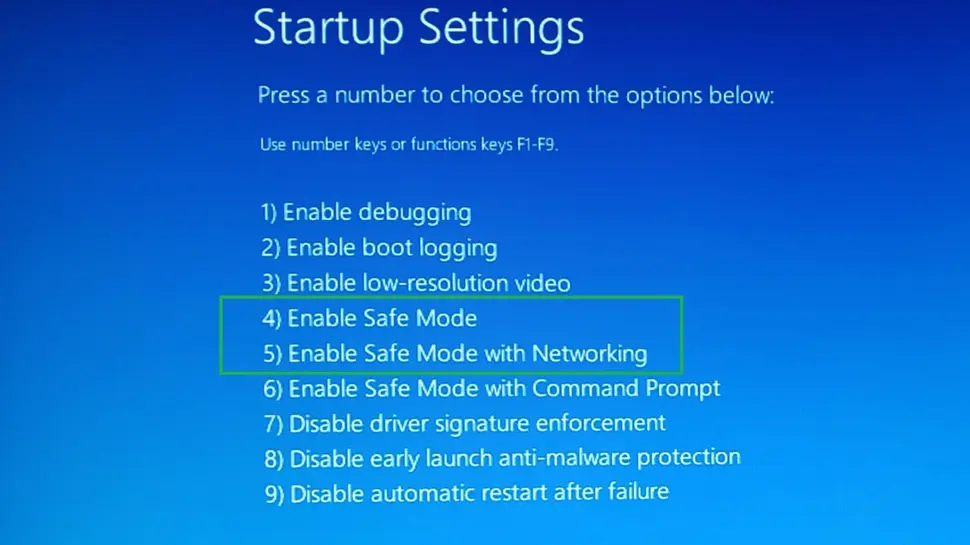
- از طریق منوی شروع: در ویندوز 10 و 11، روی دکمه شروع کلیک راست کرده و به بخش Power Options بروید. سپس روی Restart کلیک کرده و در صفحه جدید، روی Troubleshoot و سپس Advanced options بروید. در این مرحله، گزینه Startup Settings را انتخاب کرده و دستگاه را مجدداً راهاندازی کنید. پس از راهاندازی، دکمه F4 یا F5 را برای ورود به حالت ایمن بزنید.
- از طریق صفحه ورود: در صفحه ورود به ویندوز، چند بار دکمه Shift را فشار دهید و سپس روی Restart کلیک کنید. پس از راهاندازی، همانند روش قبلی، دکمههای مربوطه را بزنید.
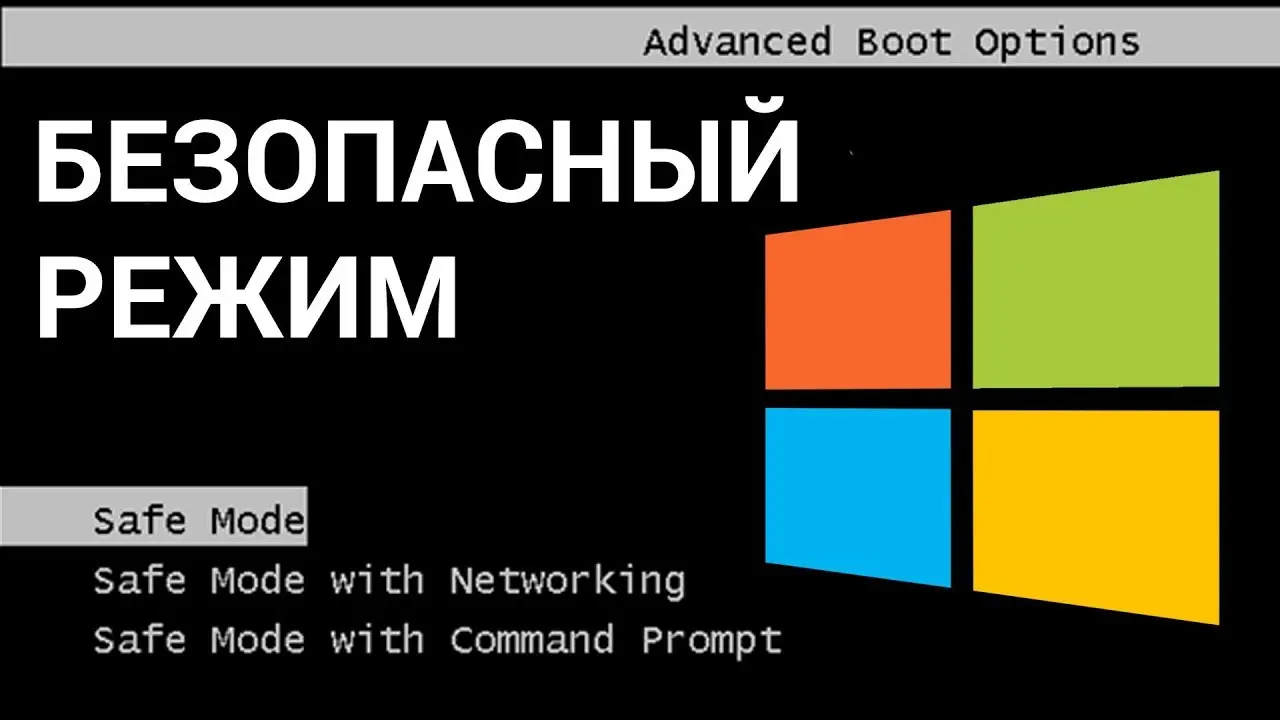
در ویندوز، حالت ایمن به چند حالت مختلف تقسیم میشود:
- حالت ایمن با شبکه: امکان اتصال به اینترنت را فراهم میکند.
- حالت ایمن با خط فرمان: برای کاربران حرفهای که نیاز به دسترسی به خط فرمان دارند.
در مکاواس
در مکبوکها، وارد کردن حالت ایمن کمی سادهتر است:
- دستگاه را خاموش کرده و سپس دکمه Power را فشار دهید.
- پس از شنیدن صدا یا نمایش لوگو اپل، دکمه Shift را فشار داده و نگه دارید.
- تا زمانی که صفحه ورود به سیستم نمایش داده شود، دکمه Shift را رها نکنید.
- در این حالت، مکاواس به حالت ایمن راهاندازی میشود.
در مکاواس، حالت ایمن به شما امکان میدهد برنامههای بارگذاری شده در زمان راهاندازی را بررسی کنید و اگر مشکلی وجود دارد، آنها را حذف نمایید.
در اندروید
در گوشیهای اندرویدی، روش ورود به حالت ایمن به این صورت است:
- دستگاه را خاموش کرده و سپس دکمه Power را فشار دهید.
- پس از نمایش لوگو سازنده، چند ثانیه دکمه Volume Down را فشار دهید و نگه دارید.
- در صفحه انتخاب حالت، گزینه Safe Mode را انتخاب کنید.
- دستگاه در حالت ایمن راهاندازی میشود و در گوشه پایین صفحه، عبارت Safe Mode نمایش داده میشود.
برای خروج از حالت ایمن، کافی است دستگاه را مجدداً راهاندازی کنید.
در آیاواس
در گوشیهای آیفون یا آیپد، روش ورود به حالت ایمن به این صورت است:
- دستگاه را خاموش کرده و سپس دکمه Power را فشار دهید.
- پس از نمایش لوگو اپل، دکمه Volume Up را فشار دهید و سپس دکمه Volume Down را بزنید.
- در این مرحله، دکمه Power را فشار دهید و نگه دارید تا دستگاه به حالت بازیابی وارد شود.
- در صفحه بازیابی، روی گزینه Safe Mode یا Restart in Safe Mode کلیک کنید.
در آیاواس، حالت ایمن به شما امکان میدهد برنامههای مشکوک را شناسایی و حذف نمایید.
چه زمانی باید از حالت ایمن استفاده کنیم؟
استفاده از حالت ایمن در موارد زیر توصیه میشود:
- وقتی دستگاه شما کند کار میکند و دلیل آن مشخص نیست.
- وقتی برنامههای خاصی باعث خرابی سیستم میشوند.
- وقتی مشکوک به وجود ویروس یا مالویر هستید.
- وقتی درایورهای سیستم خراب شدهاند و دستگاه به درستی راهاندازی نمیشود.
- وقتی سیستم به صورت ناگهانی خاموش میشود یا ریبوت میکند.
در این حالت، میتوانید برنامههای مشکوک را شناسایی کرده و آنها را حذف نمایید یا تنظیمات سیستم را بررسی کنید.
نکات مهم در استفاده از حالت ایمن
در هنگام استفاده از حالت ایمن، نکات زیر را در نظر بگیرید:
- برنامههای ضروری: در حالت ایمن، بسیاری از برنامههای ضروری مانند آنتیویروسها اجرا نمیشوند. بنابراین، اگر مشکوک به وجود ویروس هستید، باید پس از خروج از حالت ایمن، مجدداً اسکن انجام دهید.
- حالت ایمن و بازیابی: در برخی سیستمها، حالت ایمن با حالت بازیابی متفاوت است. حالت بازیابی برای تعمیر سیستم استفاده میشود، در حالی که حالت ایمن برای تشخیص مشکلات است.
- خروج از حالت ایمن: برای خروج از حالت ایمن، کافی است دستگاه را مجدداً راهاندازی کنید. در برخی سیستمها، ممکن است نیاز به انتخاب حالت عادی در صفحه راهاندازی داشته باشید.
- پشتیبانی: اگر در استفاده از حالت ایمن با مشکل مواجه شدید، میتوانید از راهنمای رسمی سیستمعامل خود استفاده کنید یا به پشتیبانی فنی مراجعه نمایید.
حالت ایمن یک ابزار قدرتمند برای تشخیص و حل مشکلات سیستم است. با استفاده از این حالت، میتوانید بسیاری از مشکلات رایانه یا گوشی هوشمند خود را بدون نیاز به تخصص فنی بالا، حل کنید. اگر با مشکل خاصی روبرو هستید و نمیدانید چگونه از حالت ایمن استفاده کنید، میتوانید به مقالات مرتبط در دیلی 24 مراجعه نمایید تا راهنماییهای بیشتری دریافت کنید.