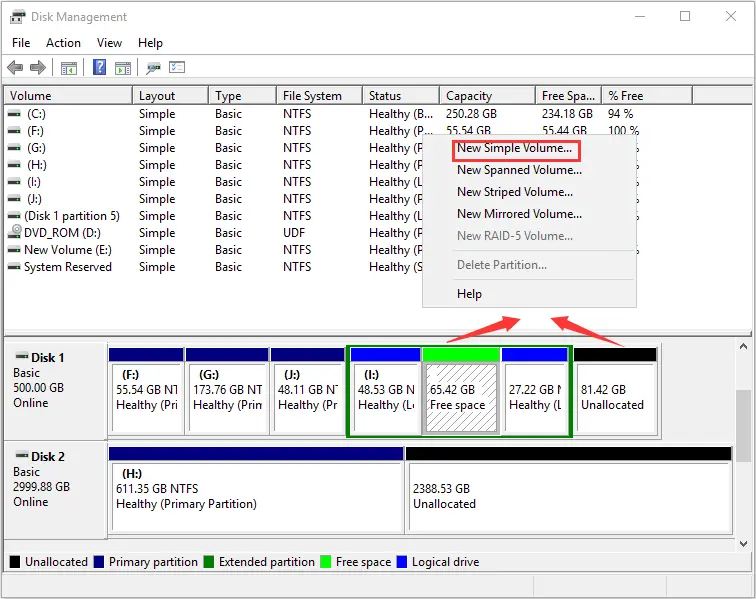
Disk Management چیست و چگونه پارتیشنها را مدیریت کنیم؛ بررسی نکات و جزئیات مهم
مدیریت دیسک یا Disk Management یکی از ابزارهای اساسی سیستمعامل ویندوز است که به کاربران امکان میدهد فضای ذخیرهسازی خود را به بهترین شکل سازماندهی کنند. این ابزار نه تنها برای تقسیمبندی دیسک (پارتیشنبندی) بلکه برای مدیریت حجمها، اصلاح خطاهای دیسک، تغییر اندازه پارتیشنها و حتی ایجاد پارتیشنهای جدید استفاده میشود. در این مقاله، به بررسی کامل مفهوم مدیریت دیسک، نحوه استفاده از آن و نکات مهمی که باید در هنگام کار با این ابزار در نظر گرفت، میپردازیم.
مفهوم مدیریت دیسک و اهمیت آن
مدیریت دیسک یک ابزار داخلی در ویندوز است که به شما کمک میکند تا فضای ذخیرهسازی خود را به صورت منطقی تقسیم کنید. با استفاده از این ابزار، میتوانید:
- پارتیشنهای موجود را مشاهده و مدیریت کنید.
- پارتیشنهای جدید ایجاد یا پارتیشنهای موجود را حذف کنید.
- حجم پارتیشنها را تغییر دهید (افزایش یا کاهش اندازه).
- خطاهای دیسک را شناسایی و اصلاح کنید.
- فرمت دیسکها را تغییر دهید (به عنوان مثال، از NTFS به FAT32).
این ابزار به ویژه برای کاربران حرفهای یا کسانی که نیاز به سازماندهی دقیق فضای ذخیرهسازی دارند، بسیار مفید است. برای مثال، اگر میخواهید سیستمعامل و فایلهای شخصی خود را در پارتیشنهای جداگانه ذخیره کنید، مدیریت دیسک میتواند راهکار مناسبی باشد.
نحوه دسترسی به ابزار مدیریت دیسک
برای استفاده از ابزار مدیریت دیسک، مراحل زیر را دنبال کنید:
- روی دکمه Start (منو شروع) کلیک راست کرده و به بخش Disk Management (مدیریت دیسک) بروید.
- یا میتوانید از جستجوی ویندوز استفاده کرده و کلمه diskmgmt.msc را تایپ کنید و Enter بزنید.
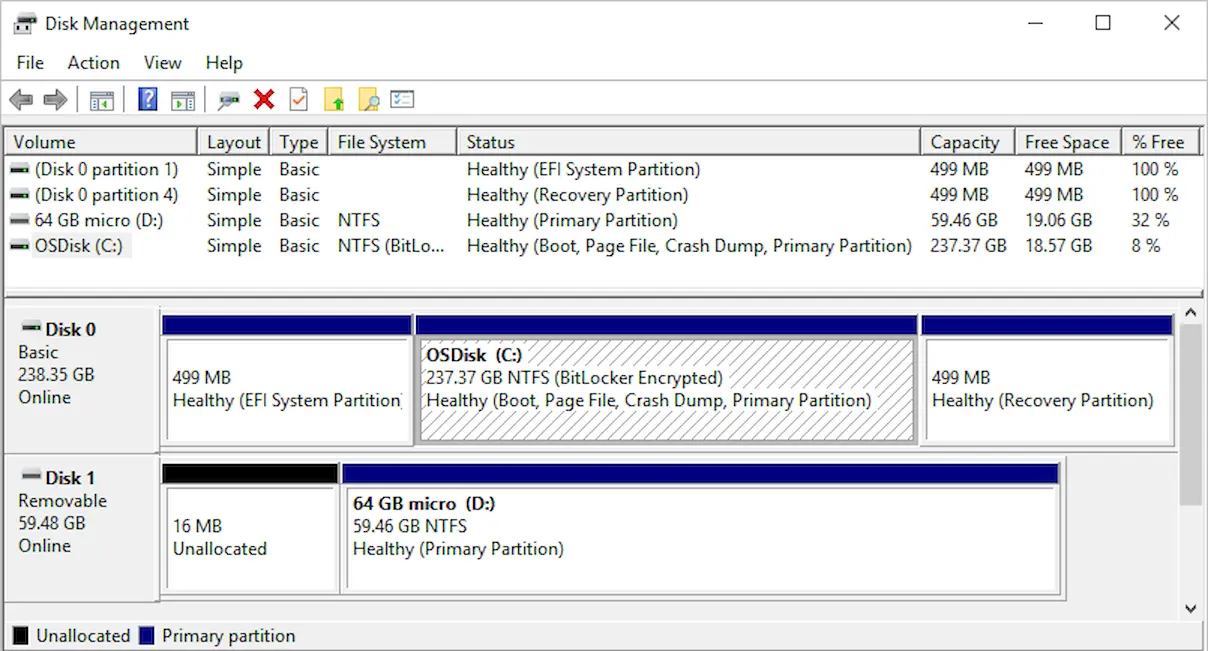
- پنل مدیریت دیسک باز میشود و شما میتوانید تمام دیسکها و پارتیشنهای موجود را مشاهده کنید.
در این پنل، هر دیسک با یک عدد نمایش داده میشود و پارتیشنهای آن نیز به صورت جداگانه نمایش داده میشوند. رنگهای مختلف نیز نشاندهنده نوع پارتیشن (سیستم، ذخیرهسازی، بازیابی و غیره) هستند.
انواع پارتیشنها و کاربردهای آنها
پارتیشنبندی دیسک به شما امکان میدهد تا فضای ذخیرهسازی خود را به بخشهای جداگانه تقسیم کنید. هر پارتیشن میتواند دارای سیستمعامل، فایلها، برنامهها یا حتی دادههای پشتیبان باشد. انواع اصلی پارتیشنها عبارتند از:
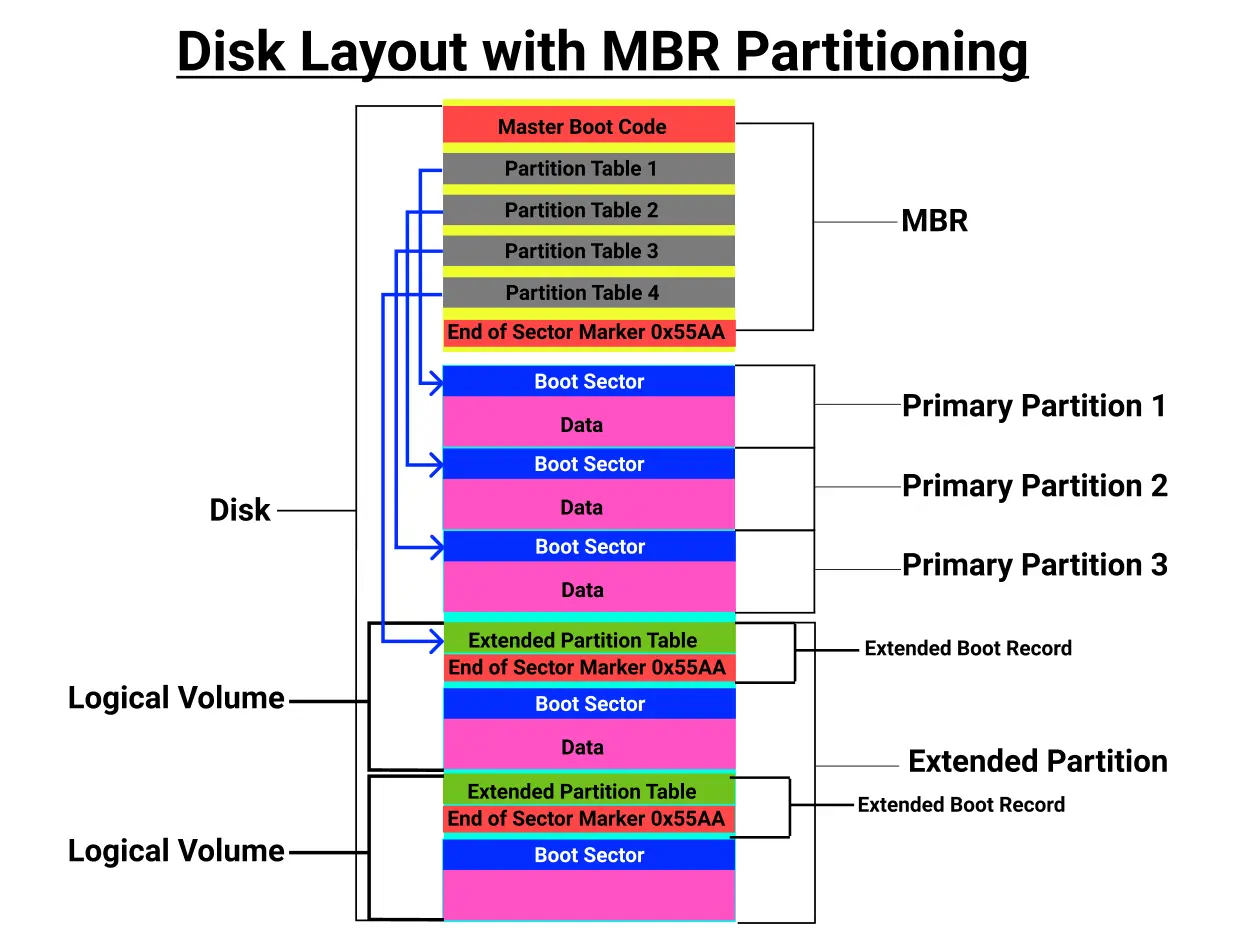
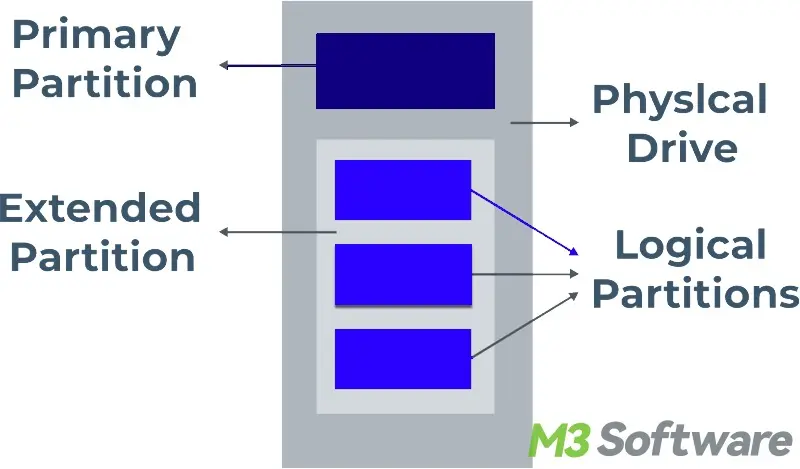
- پارتیشن اصلی (Primary Partition): این پارتیشنها برای نصب سیستمعامل استفاده میشوند و حداکثر چهار پارتیشن اصلی در یک دیسک میتوانید داشته باشید.
- پارتیشن گسترده (Extended Partition): اگر نیاز به بیش از چهار پارتیشن اصلی دارید، میتوانید از پارتیشن گسترده استفاده کنید که خود میتواند شامل چندین پارتیشن منطقی باشد.
- پارتیشن منطقی (Logical Partition): این پارتیشنها داخل پارتیشن گسترده قرار میگیرند و میتوانید تعداد نامحدودی از آنها ایجاد کنید.
- پارتیشن سیستم (System Partition): این پارتیشن حاوی فایلهای لازم برای بوت سیستمعامل است.
- پارتیشن بازیابی (Recovery Partition): برای ذخیرهسازی فایلهای بازیابی سیستمعامل استفاده میشود.
نکات مهم در مدیریت پارتیشنها
در هنگام کار با ابزار مدیریت دیسک، باید به چند نکته مهم توجه کنید:
- پشتیبانگیری از دادهها: قبل از هر تغییر در پارتیشنها، حتماً از دادههای مهم خود پشتیبانگیری کنید، زیرا هرگونه اشتباه ممکن است به از دست رفتن اطلاعات منجر شود.
- توجه به نوع فایل سیستم: اگر قصد تغییر فرمت پارتیشن را دارید، مطمئن شوید که نوع فایل سیستم با نیازهای شما سازگار است. برای مثال، NTFS برای ویندوز مناسبتر است.
- حجم کافی برای تغییر اندازه پارتیشن: برای افزایش اندازه یک پارتیشن، باید پارتیشن مجاور آن فضای خالی داشته باشد. در غیر این صورت، نمیتوانید اندازه پارتیشن را تغییر دهید.
- اجتناب از پارتیشنبندی بیش از حد: ایجاد پارتیشنهای بسیار کوچک میتواند باعث کاهش عملکرد سیستم شود، بنابراین سعی کنید پارتیشنها را به اندازه کافی بزرگ طراحی کنید.
- استفاده از ابزارهای سومطرفی با احتیاط: اگر از نرمافزارهای خارجی برای مدیریت دیسک استفاده میکنید، مطمئن شوید که از منابع معتبری دانلود کردهاید تا از آسیب دیدن دادهها جلوگیری کنید.
چگونه پارتیشن جدید ایجاد کنیم؟
اگر میخواهید پارتیشن جدیدی ایجاد کنید، مراحل زیر را دنبال کنید:
- در پنل مدیریت دیسک، روی فضای خالی (Unallocated Space) راست کلیک کرده و به بخش New Simple Volume بروید.
- در پنجره جدید، اندازه پارتیشن را مشخص کنید و سپس نوع فایل سیستم (NTFS یا FAT32) را انتخاب کنید.
- نام پارتیشن را تعیین کرده و دکمه Finish را بزنید.
این پارتیشن جدید حالا در لیست پارتیشنها نمایش داده میشود و میتوانید از آن برای ذخیرهسازی استفاده کنید.
چگونه اندازه پارتیشن را تغییر دهیم؟
برای تغییر اندازه پارتیشن، باید فضای خالی در دیسک وجود داشته باشد. مراحل زیر را دنبال کنید:
- روی پارتیشن مورد نظر راست کلیک کرده و به بخش Shrink Volume (برای کاهش اندازه) یا Extend Volume (برای افزایش اندازه) بروید.
- در پنجره بازشده، مقدار تغییر اندازه را مشخص کرده و دکمه Shrink یا Extend را بزنید.
- تغییرات اعمال میشود و پارتیشن به اندازه جدید تغییر مییابد.
در این مرحله، باید دقت کنید که فضای خالی کافی برای افزایش اندازه پارتیشن وجود داشته باشد.
خطاهای رایج در مدیریت دیسک و راه حلها
در هنگام کار با مدیریت دیسک، ممکن است با برخی خطاهای رایج روبرو شوید. برخی از این خطاها و راه حلهای آنها عبارتند از:
- خطای “The volume size is too small”: این خطا زمانی رخ میدهد که فضای خالی کافی برای کاهش اندازه پارتیشن وجود نداشته باشد. راه حل آن افزایش فضای خالی در دیسک است.
- خطای “The operation failed”: این خطا ممکن است به دلیل وجود فایلهای قفل شده یا خطاهای سیستم رخ دهد. در این صورت، میتوانید سیستم را ریستارت کرده یا از ابزارهای تعمیر دیسک استفاده کنید.
- پارتیشن غیرقابل دسترسی: اگر پارتیشن شما غیرقابل دسترسی باشد، ممکن است به دلیل فرمت نادرست یا خرابی دیسک باشد. در این صورت، میتوانید از ابزارهای تعمیر دیسک یا نرمافزارهای بازیابی داده استفاده کنید.
در صورت بروز هرگونه مشکل، توصیه میشود از پشتیبانگیری قبلی استفاده کنید و در صورت نیاز به کمک متخصص مراجعه کنید.
نکات پایانی و توصیهها
مدیریت دیسک ابزاری قدرتمند است که میتواند به شما کمک کند تا فضای ذخیرهسازی خود را به بهترین شکل سازماندهی کنید. با این حال، باید با احتیاط از آن استفاده کنید تا از از دست رفتن دادهها جلوگیری شود. برای اطلاعات بیشتر در مورد ابزارهای مدیریت دیسک و راهکارهای سازماندهی فضای ذخیرهسازی، میتوانید به مقالات مرتبط در دیلی 24 مراجعه کنید.
همچنین، اگر نیاز به مدیریت دیسکهای بزرگتر یا پیچیدهتری دارید، ممکن است نیاز به استفاده از نرمافزارهای حرفهایتری مانند Partition Magic یا EaseUS Partition Master داشته باشید. این نرمافزارها امکانات بیشتری را برای مدیریت دیسک ارائه میدهند، اما باید با احتیاط از آنها استفاده کرد.