چرا نرمافزار نصب نمیشود و چگونه مشکل را برطرف کنیم؛ راهنمای ساده برای شروع
نصب نرمافزار یکی از کارهای روزمره کاربران کامپیوتر و لپتاپ است، اما گاهی اوقات با مشکلاتی مانند عدم نصب نرمافزار، نمایش خطا یا توقف ناگهانی برنامه مواجه میشویم. این مشکلات ممکن است به دلایل مختلفی مانند عدم سازگاری سیستم، خطا در فایل نصب، محدودیتهای دسترسی یا حتی مشکلات شبکه رخ دهند. اگر شما هم با این مشکل روبرو شدهاید، این راهنما به شما کمک میکند تا با گامهای ساده مشکل را شناسایی و برطرف کنید.
علل رایج عدم نصب نرمافزار
قبل از اقدام به حل مشکل، شناخت دلایل احتمالی کمک زیادی میکند. برخی از دلایل شایع عدم نصب نرمافزار عبارتند از:
- عدم سازگاری سیستم: نرمافزار ممکن است با نسخه سیستمعامل شما سازگار نباشد. برای مثال، برخی نرمافزارها فقط برای ویندوز 10 یا 11 طراحی شدهاند و در نسخههای قدیمیتر نصب نمیشوند.
- خطا در فایل نصب: فایل نصب ممکن است آسیب دیده یا ناقص باشد. این مشکل معمولاً به دلیل دانلود ناقص یا خرابی فایل رخ میدهد.
- محدودیتهای دسترسی: اگر کاربر با حساب کاربری محدود استفاده میکند، ممکن است مجوز نصب نرمافزار را نداشته باشد.
- پروگرامهای ضدویروس: برخی از نرمافزارهای ضدویروس ممکن است فایل نصب را به عنوان مخرب تشخیص داده و آن را مسدود کنند.
- فضای ذخیرهسازی کافی: اگر فضای کافی روی دیسک سخت وجود نداشته باشد، نصب نرمافزار ممکن است با خطا مواجه شود.
- پروگرامهای دیگر: برخی نرمافزارها ممکن است با برنامههای دیگر در سیستم در تضاد باشند و نصب آنها را مختل کنند.
اگر با یکی از این مشکلات روبرو هستید، میتوانید با دنبال کردن راهنمای زیر، مشکل را حل کنید.
چگونه مشکل عدم نصب نرمافزار را برطرف کنیم؟
برای حل این مشکل، ابتدا باید دلیل اصلی را شناسایی کنید. سپس با انجام گامهای زیر میتوانید مشکل را برطرف نمایید:
۱. بررسی سازگاری سیستم
اگر نرمافزار برای نسخه سیستمعامل شما طراحی نشده باشد، نصب آن ممکن است با خطا مواجه شود. برای بررسی سازگاری:
- روی دکمه شروع کلیک کرده و “سیستم” یا “Settings” را انتخاب کنید.
- در بخش “About” یا “درباره” اطلاعات مربوط به نسخه سیستمعامل خود را مشاهده کنید.
- سایت رسمی نرمافزار را باز کرده و مشخص کنید که آیا نسخه سیستمعامل شما از شرایط لازم برخوردار است یا خیر.
۲. دانلود مجدد فایل نصب
اگر فایل نصب آسیب دیده باشد، دانلود مجدد آن ممکن است مشکل را حل کند. برای این کار:
- فایل نصب قبلی را حذف کنید.
- از سایت رسمی نرمافزار فایل جدیدی دانلود کنید.
- در هنگام دانلود، مطمئن شوید که دانلود کامل شده و فایل بدون خطا است.
۳. اجرای نصب با حساب ادمین
اگر با حساب کاربری محدود استفاده میکنید، ممکن است مجوز نصب نرمافزار را نداشته باشید. برای حل این مشکل:
- از حساب ادمین یا حساب مدیر سیستم وارد شوید.
- فایل نصب را با کلیک راست و انتخاب “Run as administrator” یا “به عنوان ادمین اجرا کن” اجرا کنید.
۴. غیرفعال کردن موقت ضدویروس
برخی از نرمافزارهای ضدویروس ممکن است فایل نصب را مسدود کنند. برای بررسی این موضوع:
- ضدویروس خود را غیرفعال کنید.
- سعی کنید مجدداً نرمافزار را نصب کنید.
- اگر نصب با موفقیت انجام شد، ضدویروس خود را مجدداً فعال کنید و تنظیمات آن را بررسی کنید.
۵. بررسی فضای ذخیرهسازی
اگر فضای کافی روی دیسک سخت وجود نداشته باشد، نصب نرمافزار ممکن است با خطا مواجه شود. برای بررسی:
- روی “این کامپیوتر” یا “My Computer” کلیک راست کرده و “Properties” یا “خصائص” را انتخاب کنید.
- مقدار فضای باقیمانده روی دیسک سخت را بررسی کنید.
- اگر فضای کافی وجود ندارد، فایلهای غیرضروری را پاک کرده و مجدداً سعی کنید.
۶. بررسی تداخل با نرمافزارهای دیگر
اگر نرمافزار دیگری در سیستم شما فعال باشد که با نرمافزار جدید در تضاد است، نصب ممکن است با مشکل مواجه شود. برای حل این مشکل:
- نرمافزارهای غیرضروری را غیرفعال یا حذف کنید.
- از حالت Safe Mode یا حالت ایمن سیستمعامل خود استفاده کنید و سعی کنید نرمافزار را نصب کنید.
۷. استفاده از روش نصب سفارشی
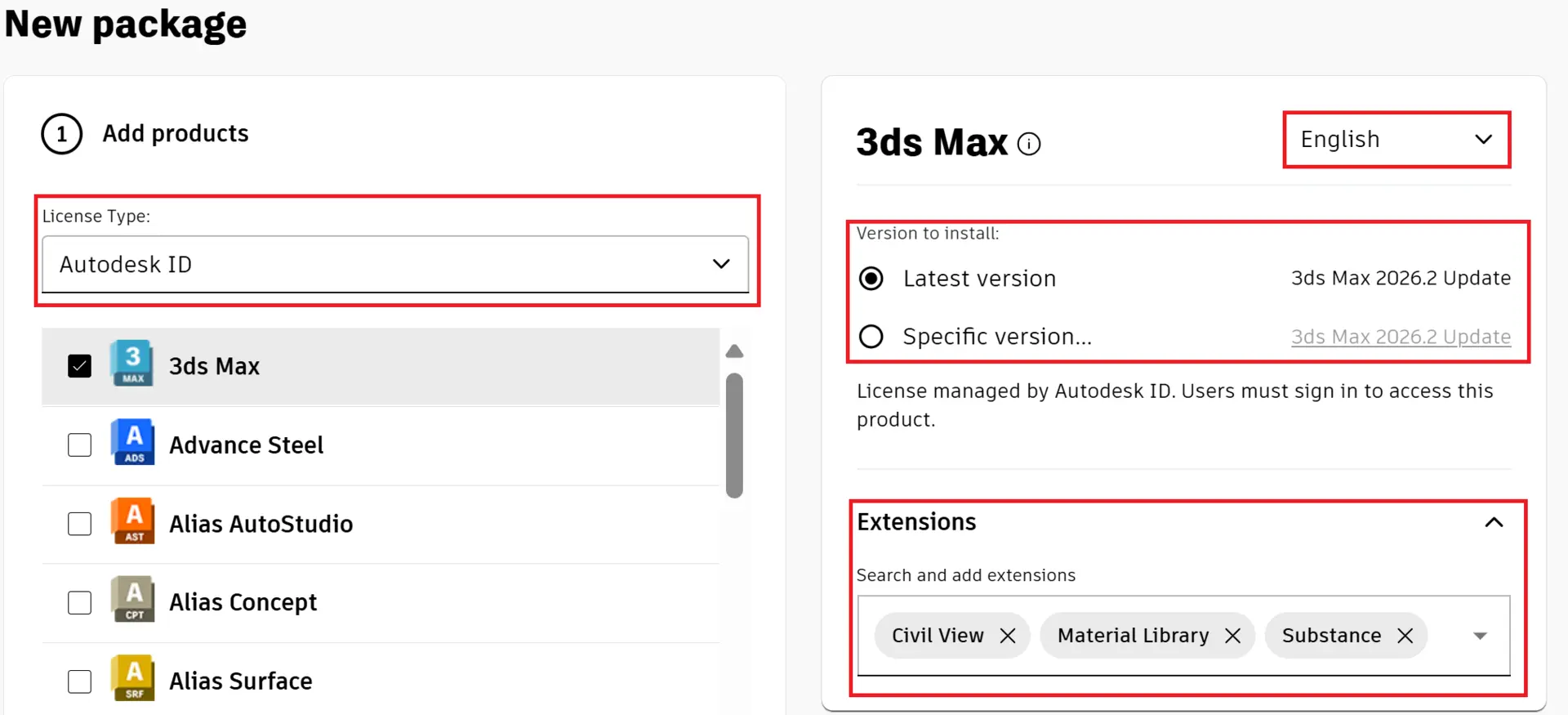
برخی نرمافزارها امکان نصب سفارشی دارند که میتوانید با انتخاب گزینههای مناسب، مشکلات احتمالی را کاهش دهید. برای مثال:
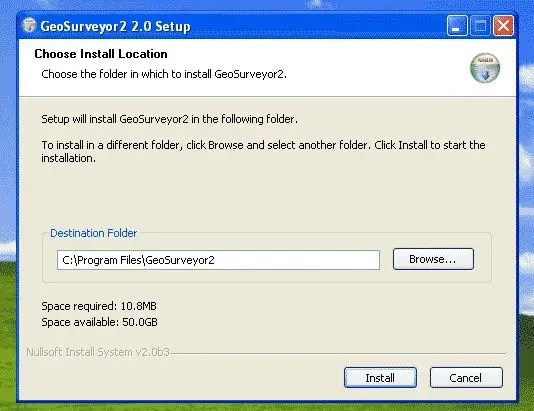
- در هنگام نصب، گزینه “Custom Install” یا “نصب سفارشی” را انتخاب کنید.
- گزینههای مربوط به نصب را بررسی کرده و تنظیمات مورد نظر خود را اعمال کنید.
۸. بهروزرسانی سیستمعامل و درایورها
بهروزرسانی سیستمعامل و درایورهای سختافزاری میتواند مشکلات نصب را حل کند. برای این کار:
- به بخش “Windows Update” یا “بهروزرسانی ویندوز” بروید.
- بهروزرسانیهای موجود را نصب کنید.
- درایورهای سختافزاری مانند کارت گرافیک و شبکه را نیز بهروز رسانی کنید.
۹. استفاده از ابزارهای تعمیر سیستم
اگر هیچکدام از روشهای بالا کار نکرد، میتوانید از ابزارهای تعمیر سیستم مانند “System File Checker” یا “SFC” استفاده کنید. برای اجرای این ابزار:
- روی منوی شروع کلیک راست کرده و “Command Prompt (Admin)” یا “پrompt فرمان ادمین” را انتخاب کنید.
- کоманد زیر را وارد کرده و Enter بزنید:
sfc /scannow
این ابزار فایلهای سیستم را بررسی و در صورت نیاز تعمیر میکند.
پیشگیری از مشکلات نصب نرمافزار
برای جلوگیری از مشکلات نصب نرمافزار در آینده، میتوانید از نکات زیر استفاده کنید:
- همیشه فایل نصب را از سایت رسمی نرمافزار دانلود کنید.
- قبل از نصب، نسخه سیستمعامل خود را بررسی کنید.
- فضای کافی روی دیسک سخت را برای نصب نرمافزار در نظر بگیرید.
- نرمافزارهای ضدویروس خود را بهروز نگه دارید.
- نرمافزارهای غیرضروری را حذف کنید تا تداخل ایجاد نشود.
اگر با مشکل عدم نصب نرمافزار مواجه شدید و هیچکدام از روشهای بالا کار نکرد، ممکن است مشکل مربوط به فایلهای سیستم یا سختافزار باشد. در این صورت، توصیه میشود با پشتیبانی فنی نرمافزار یا یک متخصص کامپیوتر تماس بگیرید.
برای اطلاعات بیشتر در مورد راهکارهای فنی و راهنمای استفاده از نرمافزارها، میتوانید به بخش آموزشهای دیلی 24 مراجعه کنید.