چرا برخی نرمافزارها باعث کند شدن کامپیوتر میشوند؛ یک راهنمای کامل برای تصمیم بهتر
کامپیوترهای امروزی با قدرت پردازشی بالا و حافظههای گسترده طراحی شدهاند، اما گاهی اوقات حتی دستگاههای قدرتمند نیز با کندی و تأخیر مواجه میشوند. یکی از دلایل اصلی این مشکل، نرمافزارهایی هستند که به صورت غیرمستقیم یا مستقیم باعث کاهش عملکرد سیستم میشوند. اگر شما هم با این مشکل روبرو هستید و میخواهید بدانید چرا برخی برنامهها باعث کند شدن کامپیوتر میشوند و چگونه میتوانید این مشکل را حل کنید، این راهنما برایتان مفید خواهد بود.
چرا برخی نرمافزارها باعث کند شدن کامپیوتر میشوند؟
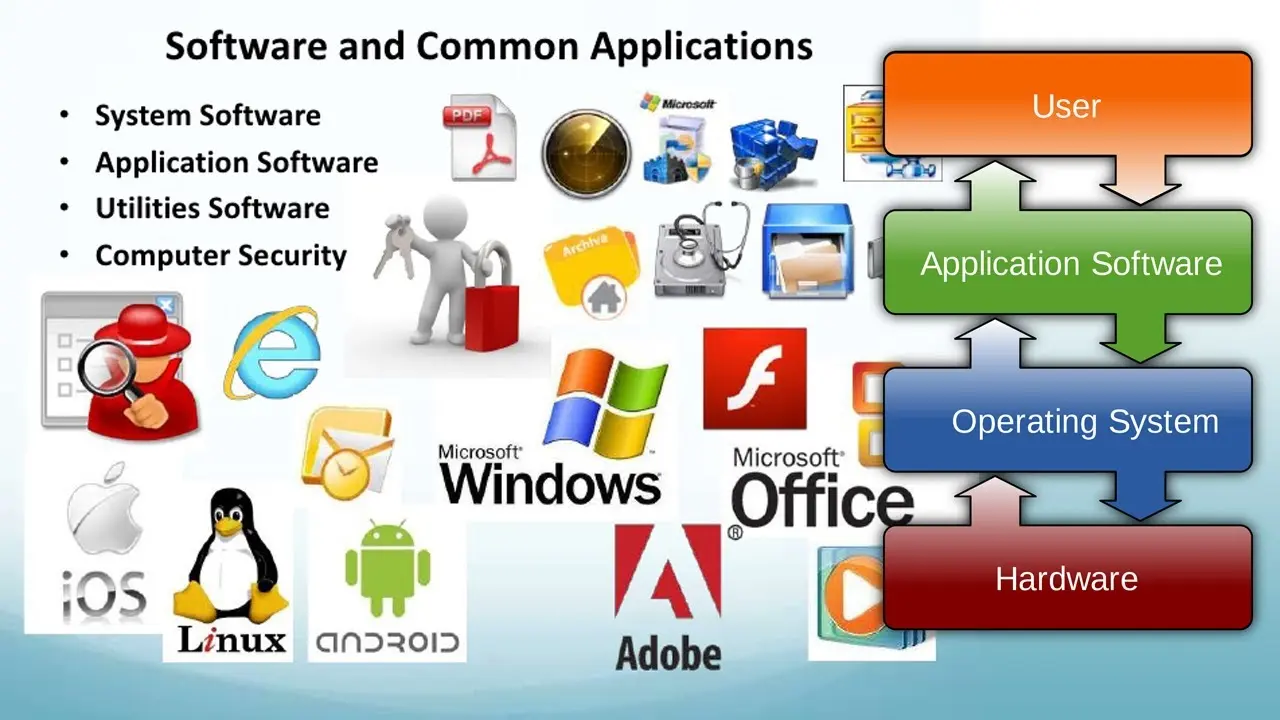
نرمافزارها به دو دسته اصلی تقسیم میشوند: نرمافزارهای سیستم و نرمافزارهای کاربردی. هر دو دسته میتوانند بر عملکرد کامپیوتر تأثیر بگذارند، اما به شیوههای مختلف. در ادامه به بررسی دلایل اصلی کند شدن کامپیوتر به دلیل نرمافزارها میپردازیم:
- استفاده بیش از حد از منابع سیستم: برخی نرمافزارها به منابع سختافزاری مانند CPU، رم (RAM) و حافظه سخت (HDD/SSD) بیش از حد نیاز دارند. اگر یک برنامه بیش از حد از این منابع استفاده کند، دیگر برنامهها یا حتی سیستم عامل ممکن است دچار تأخیر شوند.
- نرمافزارهای غیرضروری یا بدافزار: برنامههایی که شما نصب نکردهاید یا حتی بدافزارها میتوانند به صورت مخفیانه در پسزمینه فعالیت کنند و منابع سیستم را مصرف کنند. این موارد اغلب بدون اطلاع کاربر نصب میشوند و میتوانند عملکرد کامپیوتر را به شدت کاهش دهند.
- نرمافزارهای قدیمی یا ناسازگار: برنامههایی که برای نسخههای قدیمیتر سیستم عامل یا سختافزار طراحی شدهاند، ممکن است با سیستمهای جدید سازگار نباشند و باعث کندی شوند. همچنین، نرمافزارهای قدیمی ممکن است حاوی اشکال و بیثباتیهایی باشند که عملکرد سیستم را تحت تأثیر قرار میدهند.
- برنامههای با بکگراند پروسههای سنگین: برخی نرمافزارها حتی وقتی شما از آنها استفاده نمیکنید، در پسزمینه فعالیت میکنند و منابع سیستم را مصرف میکنند. این پروسهها ممکن است شامل بهروزرسانی خودکار، اسکنهای امنیتی یا حتی تبلیغات مخفی باشند.
- نرمافزارهای با طراحی ضعیف: برخی برنامهها به دلیل طراحی ضعیف یا کدگذاری نامناسب، منابع بیشتری از آنچه نیاز دارند را مصرف میکنند. این موضوع در برنامههای بزرگ و پیچیده مانند بازیها یا نرمافزارهای گرافیکی رایجتر است.
اگر شما هم با این مشکلات روبرو هستید، اولین قدم شناسایی نرمافزارهای مشکلساز است. برای این کار میتوانید از ابزارهای مدیریت وظایف سیستم عامل خود استفاده کنید. در ویندوز، میتوانید با فشار دادن ترکیبی از کلیدهای Ctrl + Shift + Esc به منوی مدیریت وظایف دسترسی پیدا کنید و برنامههایی را که بیشترین منابع را مصرف میکنند، شناسایی کنید.

چگونه میتوان نرمافزارهای مشکلساز را شناسایی کرد؟
شناسایی نرمافزارهای مشکلساز یکی از مهمترین مراحل برای بهبود عملکرد کامپیوتر است. در این بخش به برخی روشهای شناسایی این نرمافزارها میپردازیم:
- استفاده از ابزارهای مدیریت وظایف: همانطور که اشاره شد، ابزارهای داخلی سیستم عامل مانند مدیریت وظایف ویندوز یا فعالیت مونیتور در مک میتوانند به شما نشان دهند کدام برنامهها بیشترین منابع را مصرف میکنند.
- نصب نرمافزارهای ضدویروس: برخی نرمافزارهای ضدویروس میتوانند فعالیتهای مشکوک در پسزمینه را شناسایی کنند. این نرمافزارها میتوانند به شما نشان دهند که آیا برنامهای غیرمعمول در سیستم شما فعال است یا خیر.
- بررسی تاریخچه نصب: اگر مشکوک هستید که یک نرمافزار خاص باعث کندی کامپیوتر شده، میتوانید تاریخچه نصب برنامهها را بررسی کنید و برنامههای جدیدی که پس از شروع مشکل نصب کردهاید را شناسایی کنید.
- استفاده از ابزارهای سوم: نرمافزارهای سوم مانند Process Explorer یا Task Manager پیشرفتهتر میتوانند اطلاعات دقیقتری در مورد مصرف منابع توسط برنامهها ارائه دهند.
پس از شناسایی نرمافزارهای مشکلساز، میتوانید اقدامات لازم را برای بهبود عملکرد سیستم انجام دهید. در ادامه به برخی از راهکارهای حل این مشکل میپردازیم.
راهکارهای بهبود عملکرد کامپیوتر
اگر نرمافزارهای مشکلساز شناسایی شدند، میتوانید با استفاده از روشهای زیر عملکرد کامپیوتر خود را بهبود بخشید:
- نصب مجدد یا بهروزرسانی نرمافزار: اگر یک نرمافزار خاص باعث کندی میشود، میتوانید آن را نصب مجدد کنید یا به آخرین نسخه خود آن را بهروزرسانی کنید. این کار ممکن است اشکال موجود در نسخه قبلی را برطرف کند.
- غیرفعال کردن برنامههای غیرضروری: اگر یک برنامه در پسزمینه فعالیت میکند و شما نیازی به آن ندارید، میتوانید آن را غیرفعال کنید. برای مثال، برخی برنامهها مانند برنامههای بهروزرسانی خودکار یا برنامههای تبلیغاتی میتوانند به صورت خودکار فعال شوند.
- حذف نرمافزارهای غیرضروری: اگر یک برنامه دیگر برای شما مفید نیست، بهتر است آن را از سیستم حذف کنید. این کار فضای ذخیرهسازی را آزاد میکند و همچنین منابع سیستم را کاهش میدهد.
- تنظیمات پیشفرض برنامهها: برخی برنامهها دارای تنظیمات پیشفرضی هستند که باعث مصرف بیش از حد منابع میشوند. برای مثال، برخی نرمافزارهای گرافیکی یا بازیها میتوانند تنظیمات گرافیکی خود را بهینه کنند تا منابع کمتری مصرف کنند.
- استفاده از مدهای صرفهجویی: برخی سیستم عاملها مانند ویندوز دارای مدهای صرفهجویی هستند که میتوانند مصرف منابع را کاهش دهند. برای مثال، میتوانید از مدهای صرفهجویی انرژی استفاده کنید یا برنامههای پسزمینه را محدود کنید.
در برخی موارد، مشکل ممکن است به دلیل وجود بدافزار یا نرمافزارهای مخرب باشد. در این صورت، استفاده از نرمافزارهای ضدویروس و اسکن کامل سیستم توصیه میشود. همچنین، میتوانید از ابزارهای تخصصی مانند Malwarebytes برای شناسایی و حذف بدافزارها استفاده کنید.

نکات پیشگیرانه برای جلوگیری از کند شدن کامپیوتر
برای جلوگیری از کند شدن کامپیوتر به دلیل نرمافزارها، میتوانید از نکات زیر استفاده کنید:
- نصب نرمافزارهای مورد نیاز: تنها برنامههایی را نصب کنید که واقعاً نیاز دارید. هرچه تعداد برنامههای نصب شده کمتر باشد، سیستم شما سریعتر خواهد بود.
- بهروزرسانی منظم سیستم عامل و نرمافزارها: بهروزرسانیهای سیستم عامل و نرمافزارها اغلب شامل اصلاحات و بهبودهای عملکردی هستند که میتوانند مشکلاتی را که باعث کندی میشوند، برطرف کنند.
- استفاده از نرمافزارهای معتبر: همیشه از منابع معتبر برای دانلود نرمافزارها استفاده کنید. دانلود از سایتهای غیررسمی میتواند خطر نصب بدافزار یا نرمافزارهای مخرب را افزایش دهد.
- پاکسازی منظم سیستم: پاکسازی منظم فایلهای موقت، کش و فایلهای غیرضروری میتواند فضای ذخیرهسازی را آزاد کند و عملکرد سیستم را بهبود بخشد.
- استفاده از ابزارهای بهینهسازی: نرمافزارهای بهینهسازی مانند CCleaner یا Glary Utilities میتوانند به شما کمک کنند تا سیستم خود را بهینه کنید و عملکرد آن را بهبود بخشید.
در نهایت، اگر مشکل همچنان ادامه دارد، ممکن است نیاز به بررسی سختافزاری مانند افزایش رم یا تعویض دیسک سخت به SSD داشته باشید. اما در بسیاری از موارد، حل مشکلات نرمافزاری میتواند عملکرد کامپیوتر را بهطور قابل توجهی بهبود بخشد.
برای اطلاعات بیشتر در مورد بهینهسازی سیستم و راهکارهای دیگر، میتوانید به مقالات مرتبط در دیلی 24 مراجعه کنید.