چرا کامپیوتر ریاستارت میشود؛ یک راهنمای کامل برای تصمیم بهتر
کامپیوترهای امروزی با تمام پیشرفتهای فنی و نرمافزاری، همچنان با مشکلاتی مانند ریاستارت خودکار یا غیرمنتظره مواجه هستند. این مشکل نه تنها کاربران را با از دست دادن دادهها و وقفه در کار مواجه میکند، بلکه میتواند نشانهای از مشکلات جدیتر در سختافزار یا نرمافزار باشد. اگر شما هم با این مشکل روبرو شدهاید و نمیدانید چرا کامپیوتر شما بهطور غیرمنتظره ریاستارت میشود، این راهنما کامل برای شما تهیه شده است تا بتوانید علت را شناسایی کرده و راهحل مناسب را انتخاب کنید.
علل رایج ریاستارت غیرمنتظره کامپیوتر
ریاستارت غیرمنتظره کامپیوتر میتواند به دلایل مختلفی رخ دهد. برخی از این دلایل ساده و قابل حل هستند، در حالی که برخی دیگر ممکن است نیاز به تعمیرات تخصصی داشته باشند. در ادامه به بررسی برخی از علل رایج این مشکل میپردازیم:
- مشکل در سختافزار: از جمله دلایل رایج میتوان به گرمای بیش از حد، خرابی در قطعات داخلی مانند رم، پردازنده یا کارت گرافیک، و همچنین مشکلات در منبع تغذیه اشاره کرد.
- نرمافزار و درایورهای نامناسب: درایورهای قدیمی یا ناسازگار، نرمافزارهای خراب یا ویروسها میتوانند باعث ریاستارت غیرمنتظره شوند.
- سیستم عامل: مشکلاتی مانند خرابی فایلهای سیستم، بروز رسانیهای نامناسب یا خرابی در هسته سیستم عامل میتواند باعث ریاستارت شود.
- بروزرسانیهای خودکار: برخی از سیستم عاملها یا برنامهها بهطور خودکار به روز میشوند و ممکن است این فرایند باعث ریاستارت شود.
- مشکل در برق: نوسانهای ولتاژ یا قطع برق ناگهانی نیز میتواند باعث ریاستارت شود.
چگونه علت ریاستارت غیرمنتظره را تشخیص دهیم؟
برای تشخیص علت ریاستارت غیرمنتظره، میتوانید از روشهای زیر استفاده کنید:
- خطاهای نمایش داده شده: اگر کامپیوتر پس از ریاستارت یک کد خطا یا پیغام خاصی نمایش دهد، این اطلاعات بسیار مهم هستند. برای مثال، کدهای خطای BSOD (Blue Screen of Death) در ویندوز میتوانند نشاندهنده مشکل در سختافزار یا درایور باشند.
- روزنامهنگاری خطا (Event Viewer): در ویندوز، میتوانید از ابزار Event Viewer برای بررسی خطاهای سیستم استفاده کنید. این ابزار اطلاعات مفیدی در مورد مشکلاتی که باعث ریاستارت شدهاند، ارائه میدهد.
- بررسی دمای کامپیوتر: گرمای بیش از حد یکی از دلایل رایج ریاستارت است. استفاده از برنامههای نظارت بر دما مانند HWMonitor یا Core Temp میتواند کمک کند.
- آزمایش قطعات: اگر مشکوک به خرابی یک قطعه خاص هستید، میتوانید آن را جدا کرده و کامپیوتر را با قطعات دیگر تست کنید.
راهحلهای احتمالی برای ریاستارت غیرمنتظره
پس از تشخیص علت، میتوانید اقدامات زیر را برای حل مشکل انجام دهید:
1. بررسی و به روزرسانی درایورها
درایورهای قدیمی یا خراب میتوانند باعث ریاستارت شوند. برای به روزرسانی درایورها:
- به بخش “Device Manager” در ویندوز بروید و درایورهای مربوط به سختافزارهای اصلی مانند کارت گرافیک، رم و پردازنده را به روزرسانی کنید.
- از سایتهای رسمی سازندگان قطعات برای دانلود آخرین نسخه درایورها استفاده کنید.
2. بررسی و تعمیر سیستم عامل
اگر مشکوک به خرابی در سیستم عامل هستید، میتوانید اقدامات زیر را انجام دهید:
- از ابزار “System File Checker” (SFC) برای تعمیر فایلهای سیستم استفاده کنید. برای این کار کافی است در خط فرمان (Command Prompt) دستور
sfc /scannowرا وارد کنید. - در صورت نیاز، سیستم عامل را تعمیر یا نصب مجدد کنید.
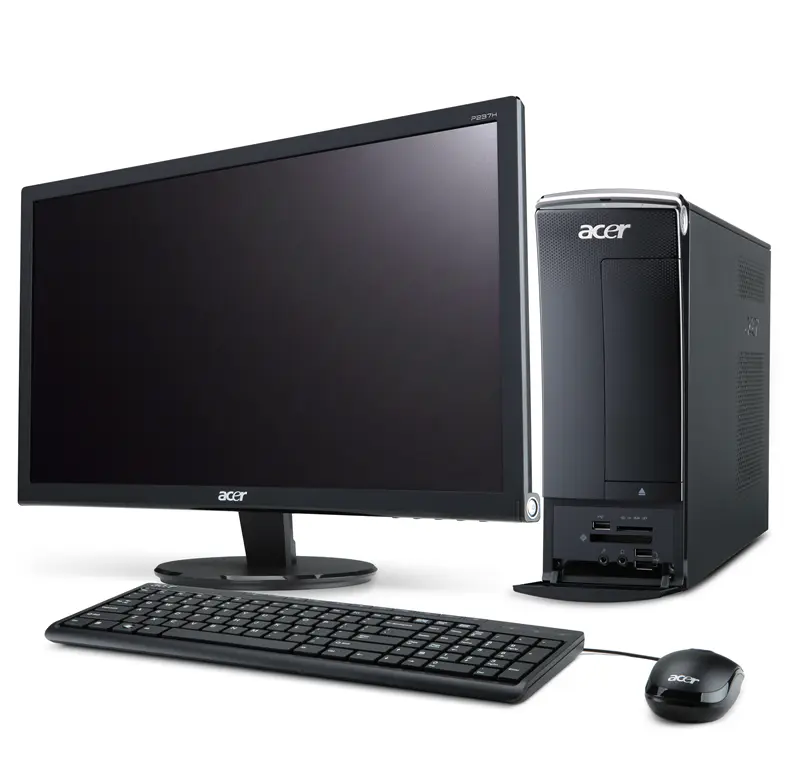
3. بررسی و تعمیر سختافزار
اگر مشکل در سختافزار است، اقدامات زیر را در نظر بگیرید:
- پاکسازی و تعویض پاست: گرمای بیش از حد میتواند باعث ریاستارت شود. پاکسازی فنها و تعویض پاست گرمایی میتواند کمک کند.
- آزمایش رم: با استفاده از ابزارهای مانند MemTest86 میتوانید رم را تست کنید و در صورت خرابی، آن را تعویض کنید.
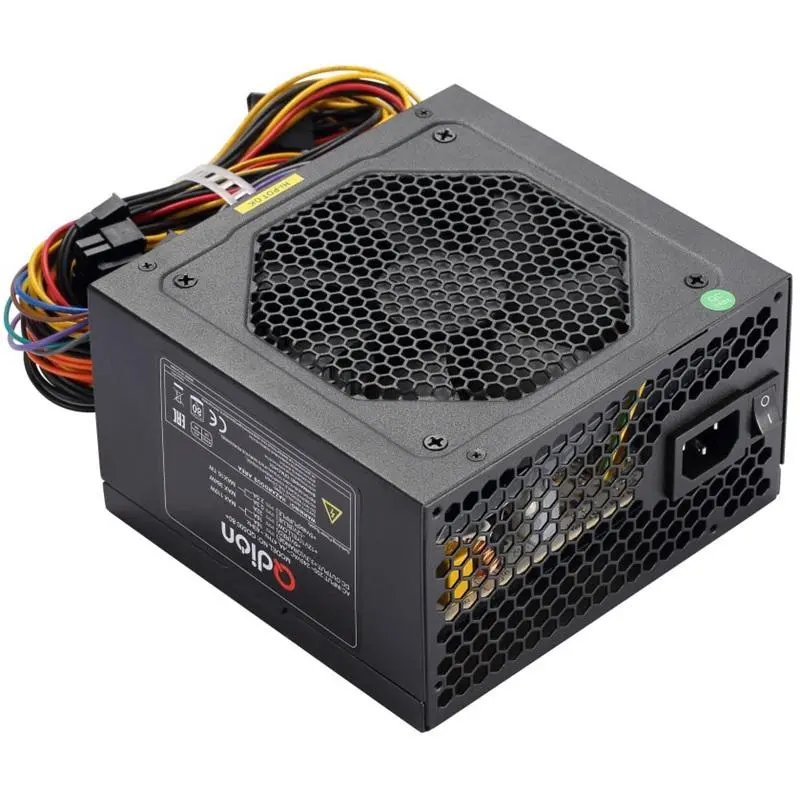
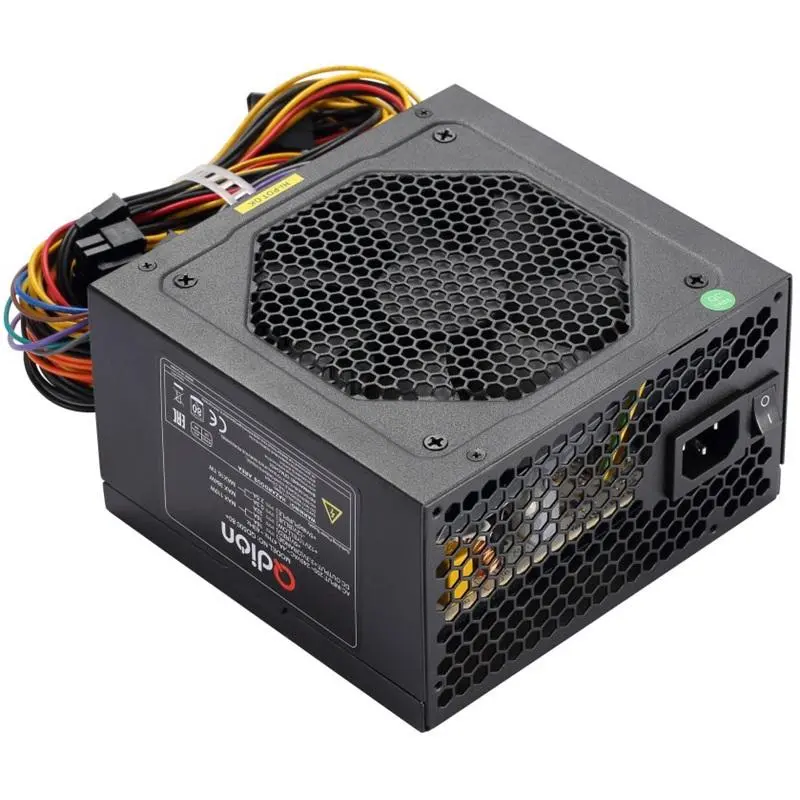
- بررسی منبع تغذیه: اگر منبع تغذیه خراب است، میتواند باعث ریاستارت شود. در این صورت، تعویض آن ضروری است.
4. بررسی و تنظیمات برق
نوسانهای ولتاژ یا قطع برق ناگهانی میتواند باعث ریاستارت شود. برای حل این مشکل:
- از یک UPS (Uninterruptible Power Supply) برای محافظت در برابر قطع برق استفاده کنید.
- سعی کنید کامپیوتر را به یک پریز مستقلی متصل کنید تا از نوسان ولتاژ جلوگیری شود.
5. بررسی ویروسها و نرمافزارهای مخرب
ویروسها و نرمافزارهای مخرب میتوانند باعث ریاستارت شوند. برای بررسی و حذف آنها:
- از یک نرمافزار ضدویروس معتبر استفاده کنید و سیستم را اسکن کنید.
- برنامههای غیرمطلوب یا ناشناخته را از کامپیوتر حذف کنید.
وقتی باید به تخصصی مراجعه کنیم؟
اگر پس از انجام تمام اقدامات فوق، مشکل همچنان ادامه دارد، ممکن است نیاز به مراجعه به یک تکنسین یا تعمیرکار حرفهای داشته باشید. برخی از مواردی که نیاز به تخصص دارند عبارتند از:
- خرابی در پردازنده یا کارت گرافیک.
- مشکل در مادربرد یا منبع تغذیه.
- خرابی در رم یا سایر قطعات داخلی.
در این موارد، خود تعمیر کردن ممکن است خطرات بیشتری به همراه داشته باشد و بهتر است به یک متخصص مراجعه کنید.
نکات پیشگیرانه برای جلوگیری از ریاستارت غیرمنتظره
برای جلوگیری از ریاستارت غیرمنتظره، میتوانید اقدامات پیشگیرانه زیر را انجام دهید:
- سیستم عامل و درایورهای خود را به روز نگه دارید.
- از نرمافزارهای ضدویروس و ضداسپایور استفاده کنید.
- دمای کامپیوتر را با پاکسازی منظم فنها و تعویض پاست کنترل کنید.
- از پریزهای با کیفیت و UPS برای محافظت در برابر قطع برق استفاده کنید.
- برنامههای غیرضروری را از کامپیوتر حذف کنید.
در نهایت، اگر با مشکل ریاستارت غیرمنتظره کامپیوتر خود مواجه شدید، ابتدا علت را شناسایی کرده و سپس اقدامات لازم را انجام دهید. در صورت نیاز، به متخصصان مراجعه کنید تا مشکل بهطور کامل حل شود. برای اطلاعات بیشتر در مورد نگهداری و تعمیر کامپیوتر، میتوانید به مقالات مرتبط در دیلی 24 مراجعه کنید.