آموزش انتقال فایل از گوشی به کامپیوتر؛ قبل از اقدام این موارد را بدانید
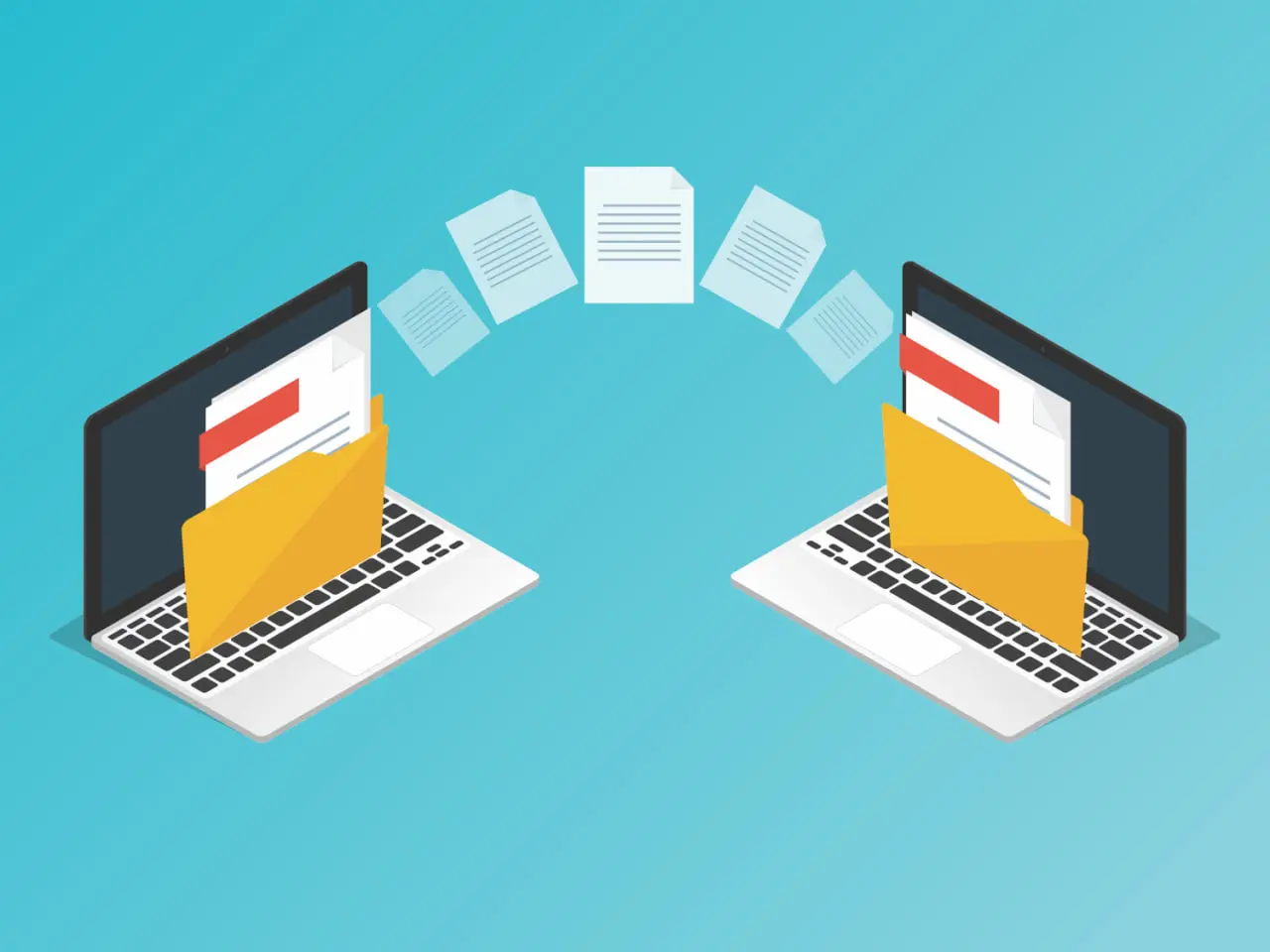
انتقال فایل از گوشی به کامپیوتر یکی از نیازهای روزمره بسیاری از کاربران است، اما گاهی این فرایند سادهتر از آن چیزی که فکر میکنیم نیست. اگر قبلاً با مشکلاتی مانند عدم تشخیص دستگاه، خطاهای درایور یا سرعت پایین انتقال مواجه شدهاید، این مقاله راهنمای کامل شما برای انجام این کار با حداقل مشکل خواهد بود. در این راهنما، به بررسی روشهای مختلف انتقال فایل، نکات مهم قبل از شروع و همچنین راهکارهایی برای حل مشکلات رایج میپردازیم.
چرا انتقال فایل از گوشی به کامپیوتر ممکن است با مشکل مواجه شود؟
قبل از شروع، باید با دلایل احتمالی مشکلات احتمالی در این فرایند آشنا شوید. برخی از رایجترین مشکلات عبارتند از:
- عدم تشخیص دستگاه: گاهی سیستم عامل کامپیوتر گوشی را به درستی تشخیص نمیدهد یا درایورهای لازم نصب نیستند.
- خطاهای ارتباطی: کابل USB آسیبدیده یا پورت USB کامپیوتر یا گوشی ممکن است باعث ایجاد مشکل شود.
- محدودیتهای نرمافزاری: برخی برنامهها یا سیستم عاملهای قدیمی ممکن است با روشهای جدید انتقال فایل سازگار نباشند.
- سرعت پایین: اگر فایلهای بزرگ را منتقل میکنید، ممکن است نیاز به روشهای سریعتر یا بهینهسازی داشته باشید.
با شناخت این مشکلات، میتوانید قبل از شروع به انتقال فایل، اقدامات لازم را برای جلوگیری از آنها انجام دهید.
روشهای مختلف انتقال فایل از گوشی به کامپیوتر
برای انتقال فایل از گوشی به کامپیوتر، روشهای مختلفی وجود دارد که هر کدام مزایا و معایب خاص خود را دارند. در ادامه به بررسی چند روش رایج میپردازیم:
1. استفاده از کابل USB و حالت انتقال فایل
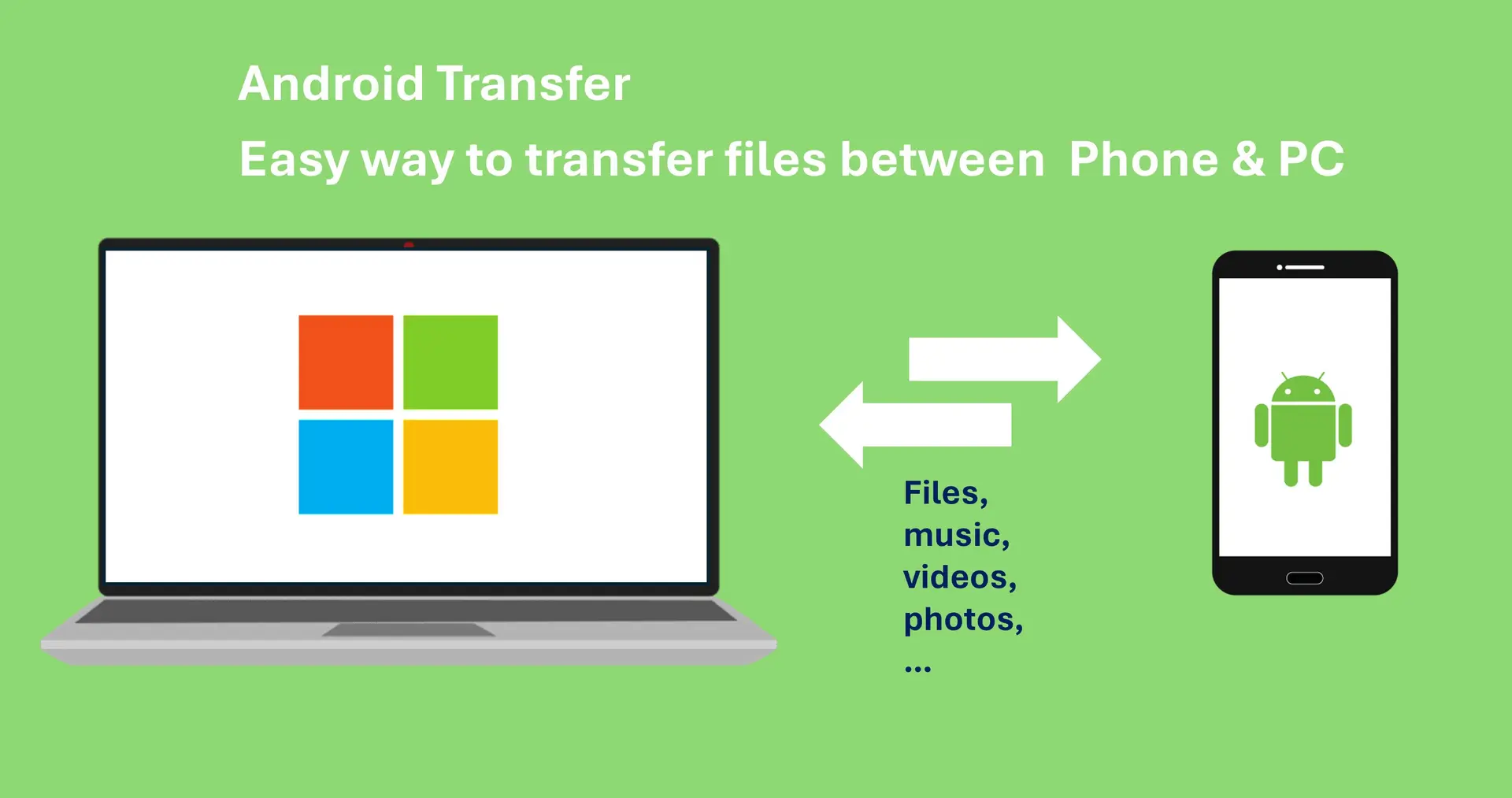
این روش قدیمی اما همچنان یکی از سادهترین و سریعترین روشها برای انتقال فایل است. برای استفاده از این روش:
- کابل USB مناسب را به گوشی و کامپیوتر متصل کنید.
- در گوشی، از منوی اعلان یا تنظیمات، حالت انتقال فایل را فعال کنید (در اندروید به صورت پیشفرض “انتقال فایل” یا “MTP” است).
- در کامپیوتر، پوشه مربوط به دستگاه گوشی را در فایل اکسپلورر یا فایندر پیدا کنید و فایلهای مورد نظر را کپی و پیست کنید.
این روش به ویژه برای فایلهای بزرگ و حجم بالا مناسب است، اما نیاز به کابل دارد و ممکن است در برخی سیستم عاملها با مشکل مواجه شوید.
2. استفاده از بلوتوث
اگر کابل در دسترس نیست یا میخواهید بدون سیم فایل منتقل کنید، بلوتوث یک گزینه است. اما باید توجه داشته باشید که این روش برای فایلهای کوچک مناسبتر است و سرعت آن پایینتر از روش کابل است.
- در هر دو دستگاه، بلوتوث را فعال کنید.
- در گوشی، فایل مورد نظر را برای انتقال انتخاب کنید.
- در کامپیوتر، دستگاه گوشی را پیدا کرده و فایل را دریافت کنید.
این روش برای فایلهای کمتر از 10 مگابایت مناسب است و برای حجمهای بزرگ توصیه نمیشود.
3. استفاده از نرمافزارهای سوم
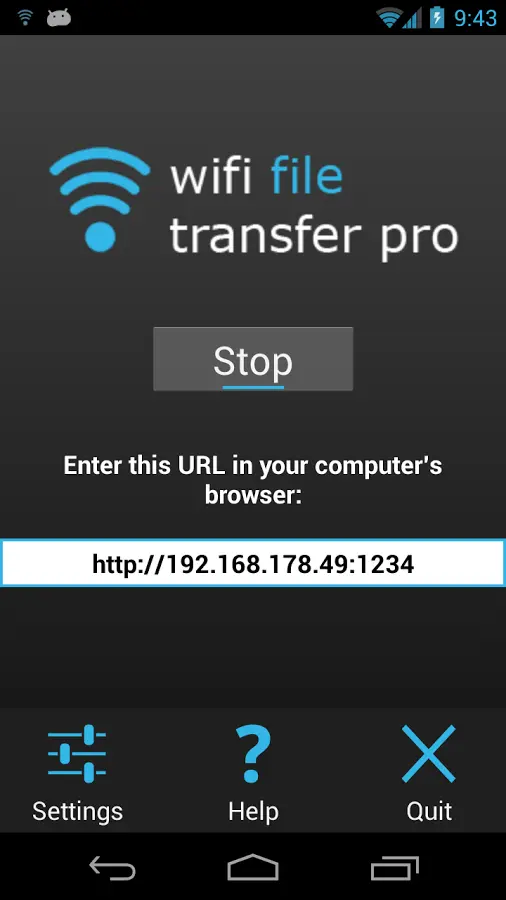
برنامههای مختلفی مانند AirDroid, Pushbullet یا Xender امکان انتقال فایل بدون کابل و حتی از راه دور را فراهم میکنند. این برنامهها معمولاً دارای رابط کاربری سادهای هستند و امکان انتقال فایلها، تصاویر و حتی کنترل گوشی از طریق کامپیوتر را فراهم میکنند.
برای استفاده از این برنامهها:
- نرمافزار را در هر دو دستگاه نصب کنید.
- به حساب کاربری خود وارد شوید یا یک حساب جدید ایجاد کنید.
- فایلهای مورد نظر را در گوشی انتخاب کرده و به کامپیوتر منتقل کنید.
این روش برای کاربران مبتدی مناسب است و نیازی به کابل ندارد، اما ممکن است در برخی موارد محدودیتهای حجم یا سرعت داشته باشد.
4. استفاده از ابر (Cloud Storage)
اگر به اینترنت دسترسی دارید، میتوانید از خدمات ابری مانند Google Drive, Dropbox یا OneDrive برای انتقال فایل استفاده کنید. این روش به ویژه برای فایلهای بزرگ و زمانی که دسترسی به کابل یا بلوتوث ندارید، مفید است.
- در گوشی، فایل را به یکی از خدمات ابری آپلود کنید.
- در کامپیوتر، به همان حساب ابری وارد شوید و فایل را دانلود کنید.
این روش نیاز به اینترنت دارد و سرعت انتقال بستگی به سرعت اینترنت شما دارد.
نکات مهم قبل از انتقال فایل
برای اینکه انتقال فایل بدون مشکل انجام شود، باید قبل از شروع به چند نکته مهم توجه کنید:
- بررسی کابل و پورت: اگر از کابل USB استفاده میکنید، مطمئن شوید که کابل سالم است و پورتهای USB هر دو دستگاه بدون مشکل کار میکنند.
- به روزرسانی درایور: اگر سیستم عامل کامپیوتر گوشی را تشخیص نمیدهد، ممکن است نیاز به به روزرسانی درایورهای USB یا MTP داشته باشید.
- انتخاب روش مناسب: بسته به حجم فایل و دسترسی به اینترنت، روش مناسب را انتخاب کنید. برای فایلهای بزرگ، کابل یا ابری مناسبتر است.
- بررسی فضای ذخیرهسازی: مطمئن شوید که کامپیوتر شما فضای کافی برای ذخیره فایلهای منتقل شده دارد.
- فیلتر ویروس: اگر فایلهای ناشناخته را منتقل میکنید، از اسکن کردن آنها با نرمافزار ضدویروس قبل از انتقال اطمینان حاصل کنید.
حل مشکلات رایج در انتقال فایل
اگر با مشکلاتی مانند عدم تشخیص دستگاه، سرعت پایین یا خطاهای انتقال مواجه شدید، میتوانید با دنبال کردن این راهکارها مشکل را حل کنید:
- عدم تشخیص دستگاه:
- کابل USB را تعویض کنید یا از کابل دیگری استفاده کنید.
- در گوشی، حالت انتقال فایل را به “MTP” یا “PTP” تغییر دهید.
- در کامپیوتر، درایورهای USB را به روزرسانی کنید.
- سرعت پایین:
- از کابل USB نوع C یا کابلهای با سرعت بالاتر استفاده کنید.
- در گوشی، حالت انتقال فایل را به “MTP” تغییر دهید.
- اگر از ابری استفاده میکنید، اتصال اینترنت خود را بهبود بخشید.
- خطاهای ارتباطی:
- پورتهای USB را تمیز کنید و مطمئن شوید که سالم هستند.
- در گوشی، تنظیمات توسعهدهنده را فعال کرده و حالت USB را به “MTP” تغییر دهید.
- کامپیوتر را ریستارت کنید و دوباره تلاش کنید.
اگر مشکل همچنان ادامه دارد، ممکن است نیاز به بررسی بیشتر سیستم عامل یا تماس با پشتیبانی فنی داشته باشید.
کدام روش بهترین انتخاب است؟
انتخاب روش مناسب برای انتقال فایل بستگی به نیازهای شما دارد. اگر:
- فایلهای بزرگ و حجم بالا را منتقل میکنید، استفاده از کابل USB یا ابری بهترین انتخاب است.
- نیازی به انتقال فایلهای کوچک و سریع دارید، بلوتوث یا نرمافزارهای سوم مناسب هستند.
- دسترسی به اینترنت دارید و میخواهید بدون کابل کار کنید، ابری یا نرمافزارهای سوم بهترین گزینه هستند.
در هر صورت، قبل از شروع، مطمئن شوید که دستگاههای شما سالم هستند و روش انتخابی با سیستم عامل شما سازگار است.
نکات امنیتی در انتقال فایل
انتقال فایلها به ویژه اگر از شبکه یا اینترنت استفاده میکنید، ممکن است با خطرات امنیتی همراه باشد. برای محافظت از اطلاعات خود:
- از کابلهای USB معتبر و شناخته شده استفاده کنید تا از خطرات امنیتی جلوگیری کنید.
- در صورت استفاده از ابری، از رمزگذاری فایلها و استفاده از حسابهای امن اطمینان حاصل کنید.
- فایلهای ناشناخته را قبل از انتقال با نرمافزار ضدویروس اسکن کنید.
- از انتقال فایلها در شبکههای عمومی یا غیرامن خودداری کنید.
با رعایت این نکات، میتوانید انتقال فایل را با امنیت بیشتری انجام دهید.
انتقال فایل از گوشی به کامپیوتر کار سادهای است، اما با توجه به نکات ذکر شده در این مقاله، میتوانید این فرایند را بدون مشکل و با سرعت بالاتر انجام دهید. اگر تجربهای در این زمینه دارید یا روش دیگری را میشناسید، میتوانید در بخش نظرات با ما در میان بگذارید. برای اطلاعات بیشتر در مورد راهکارهای دیجیتال و تکنولوژی، میتوانید به دیلی 24 مراجعه کنید.